모던 컴퓨팅 환경은 마우스 클릭 몇 번으로 모든 것을 해결할 수 있는 화려한 그래픽 사용자 인터페이스(GUI)가 지배하고 있습니다. Windows의 파일 탐색기나 macOS의 Finder는 직관적이고 편리합니다. 하지만 대규모 데이터를 다루는 백엔드 서버 환경, n8n이나 노드(Node.js) 기반의 자동화 파이프라인 구축, 혹은 커스텀 ERP 시스템을 배포하는 개발자의 영역으로 들어가는 순간, GUI는 무겁고 느리며 비효율적인 도구로 전락합니다.
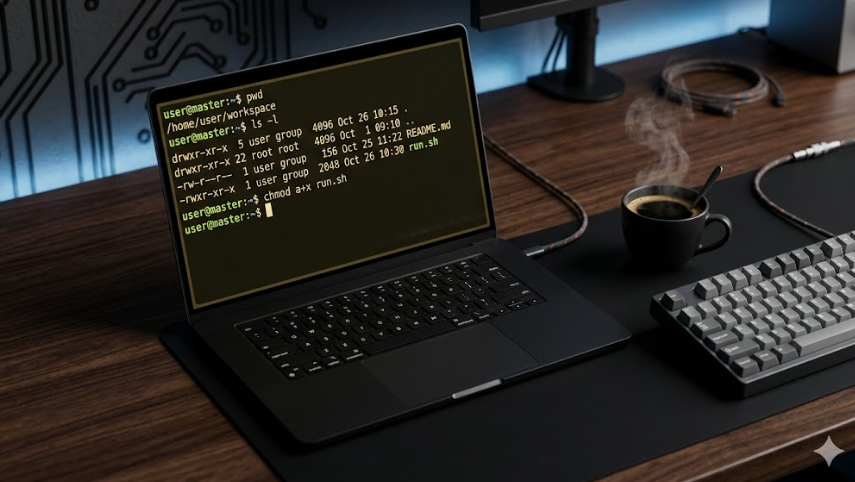
진정한 IT 프로페셔널로 거듭나기 위한 첫걸음은 터미널, 즉 커맨드라인 인터페이스(CLI)를 능숙하게 다루는 것입니다. Linux 커맨드라인은 파일 관리를 위한 강력하고 유연한 명령어들을 풍부하게 제공합니다. 마우스를 손에서 내려놓고 키보드만으로 파일 시스템을 종횡무진 누비며 업무 생산성을 극대화할 수 있는 가장 핵심적인 기본 명령어 10가지를 체계적으로 분석해 보겠습니다.
1. 현 위치 파악의 나침반: pwd (Print Working Directory)
터미널을 열고 작업을 시작할 때 가장 먼저 기억해야 할 사실은, 사용자는 언제나 특정 디렉터리(폴더) ‘내부’에 위치한다는 점입니다. Linux에서는 이를 현재 작업 디렉터리(Working Directory)라고 부릅니다. 보통 터미널 프롬프트에 현재 폴더 이름이 표시되지만, 전체 경로를 명확히 확인해야 할 때가 있습니다.
- 개념:
pwd는 “Print Working Directory”의 약자로, 현재 내가 서 있는 위치의 절대 경로를 화면에 출력합니다. 시스템의 루트(/)에서부터 현재 폴더까지의 전체 타임라인을 보여주는 나침반 역할을 합니다.
2. 파일 시스템의 이동 수단: cd (Change Directory)
내 위치를 알았다면 이제 자유롭게 움직일 차례입니다. cd 명령어는 디렉터리를 전환할 때 사용하며, 상대 경로와 절대 경로를 모두 지원합니다.
- 절대 경로 이동: 시스템 루트부터 시작하는 명확한 주소를 입력합니다. (예:
cd /usr/local/bin) - 상대 경로 이동: 현재 내 위치를 기준으로 이동합니다. (예: 바로 아래 폴더는
cd bin, 상위 폴더로 갈 때는 cd ../docs) - 홈 디렉터리 귀환: 아무런 인자 없이
cd만 입력하면, 처음 로그인했을 때의 홈 디렉터리로 즉시 순간이동합니다.
3. 디렉터리의 내부 투시경: ls (List)
특정 폴더로 이동한 후 가장 먼저 하는 행동은 “여기에 무엇이 들어있는가?”를 확인하는 것입니다. ls 명령어는 단순한 리스트 출력을 넘어, 파일의 속성을 파악할 수 있는 수많은 옵션을 제공합니다.
- 기본 실행: 인자 없이
ls를 입력하면 현재 폴더의 파일과 하위 폴더명을 나열합니다. - 상세 보기 (
ls -l): 한 줄에 하나씩 파일의 권한(Permissions), 소유자, 용량, 수정 국가 및 시간 등의 상세 데이터를 출력합니다. 출력된 문자열의 첫 글자가 d면 디렉터리, l이면 링크, -면 일반 파일을 뜻합니다. - 시각적 식별 (
ls -F): 디렉터리 끝에는 /, 심볼릭 링크 끝에는 @를 붙여주어 파일의 유형을 한눈에 식별하기 쉽게 만들어줍니다. 와일드카드(*) 패턴을 결합하면 특정 확장자만 필터링하여 볼 수도 있습니다.
$ ls -l /boot
-rw-r--r--  1 root root  250K  Jan 15 10:30 config-6.5.0
drwxr-xr-x  3 root root  4.0K  May 24 16:00 grub
4. 무(無)에서 유(有)를 창조하는 타임스탬프: touch
touch 명령어의 본래 목적은 파일의 접근 및 수정 시간(Timestamp)을 현재 시간으로 업데이트하는 것입니다. 하지만 실제 개발 환경에서는 또 다른 부가 기능으로 훨씬 더 자주 쓰입니다. 바로 ‘0바이트의 빈 파일 생성’입니다.
- 실행:
touch foo bar와 같이 입력하면, 기존에 파일이 있을 경우 시간 정보만 갱신하고, 없다면 해당 이름으로 깨끗한 빈 파일을 새로 만들어냅니다. 설정 파일이나 임시 로그 파일을 급히 빌드해야 할 때 유용합니다.
5. 가상 구조의 설계도: mkdir (Make Directory)
파일들을 그룹화하고 정돈하기 위해 새로운 폴더를 생성하는 명령어입니다.
- 기본 생성:
mkdir foo foo/bar 형태로 상대 또는 절대 경로에 폴더를 생성합니다. - 계층 구조 한 번에 만들기 (
mkdir -p): 만약 존재하지 않는 상위 폴더까지 포함하여 다중 레이어의 하위 폴더를 한 번에 만들려고 하면 일반 mkdir은 에러를 뿜어냅니다. 이때 -p (Parents) 플래그를 사용하면 상위 폴더부터 하위 폴더까지의 전체 계층 구조를 단 한 줄로 안전하게 설계할 수 있습니다. (예: mkdir -p one/two/three)
6. 데이터의 복제 양산: cp (Copy)
기존 파일의 완벽한 복사본을 생성하는 명령어입니다.
- 1:1 복사: 원본 파일 경로와 새 복사본의 경로를 순서대로 입력합니다. (예:
cp resume.pdf resume2.pdf) - 다중 파일을 디렉터리로 복사: 여러 개의 파일을 나열한 뒤 마지막 인자로 특정 디렉터리를 지정하면, 지정한 폴더 내부로 모든 파일이 복사되어 들어갑니다. (예:
cp file1.md file2.md file3.md myfiles)
7. 파괴의 명령어, 신중한 접근: rm / rmdir (Remove)
더 이상 필요 없는 파일과 폴더를 삭제하는 명령어입니다. CLI 환경에는 GUI의 ‘휴지통’ 개념이 없으므로, 여기서 삭제된 데이터는 커널 레벨에서 즉시 소멸된다는 점을 명심하고 극도로 신중하게 다루어야 합니다.
- 파일 삭제:
rm resume *.bak 형태로 개별 파일이나 패턴 일치 파일을 지웁니다. - 강제 삭제 (
rm -f): 쓰기 권한이 제한되어 있어 삭제 여부를 묻는 확인 프롬프트가 뜨는 것을 생략하고, 강제로(Force) 파일을 소멸시킵니다. 파일이 존재하지 않아도 에러 메시지를 숨겨줍니다. - 디렉터리 삭제: 비어있는 폴더는
rmdir이나 rm -d로 지울 수 있지만, 내부 파일이 포함된 폴더를 통째로 날릴 때는 하위 요소를 재귀적으로 모두 파괴하는 rm -rf 옵션을 사용합니다. (매우 위험한 명령어입니다.)
8. 위치 이동과 이름 변경의 통합: mv (Move)
초보자들이 흔히 오해하는 것 중 하나는 파일의 이름을 바꾸는 명령어와 위치를 옮기는 명령어가 따로 있을 것이라는 생각입니다. 하지만 Linux 아키텍처 관점에서 두 행위는 모두 ‘파일의 경로(Path)를 변경하는 동일한 작업’입니다.
- 이름 변경 및 이동:
mv old-name new-name 형태로 입력하면 물리적 위치를 이동하거나 이름을 변경합니다. - 디렉터리로 일괄 이동:
cp와 마찬가지로 최종 인자가 디렉터리일 경우, 나열된 모든 파일과 하위 폴더들을 해당 디렉터리 내부로 쉘 이동시킵니다.
9. 디지털 보안의 초석: chmod (Change Mode)
Linux 파일 시스템은 다중 사용자 환경을 전제로 하므로, 모든 파일에는 정밀한 권한 아키텍처가 부여되어 있습니다. 소유자(Owner), 그룹(Group), 그리고 제3자(Others)에 대해 각각 읽기(r), 쓰기(w), 실행(x) 권한을 통제합니다.
- 권한 제어 구문:
chmod <권한설정> 파일명 형태로 사용합니다. - 실전 활용: 예를 들어
chmod go+r file은 그룹(g)과 타인(o)에게 읽기(+r) 권한을 추가하겠다는 의미입니다. 개발자들이 가장 자주 쓰는 패턴은 내가 만든 쉘 스크립트 파일을 실행 가능한 프로그램으로 승격시키는 chmod a+x script.sh입니다. 이 명령을 거쳐야만 비로소 ./script.sh 형태로 터미널에서 스크립트를 구동할 수 있습니다.
10. 복제 없는 거울 세계: ln (Link)
하나의 파일을 하드디스크의 여러 공간에 중복 저장하여 용량을 낭비하지 않고, 서로 다른 경로에서 동일한 원본을 참조하도록 만드는 ‘링크’ 생성 명령어입니다.
- 심볼릭 링크 (
ln -s): 가장 흔히 쓰이는 소프트 링크 방식입니다. Windows의 ‘바로가기 아이콘’이나 macOS의 ‘가상본’과 정확히 일치하는 메커니즘입니다. 원본의 경로 자체를 가리키는 포인터 파일 역할을 합니다. (예: ln -s original link) - 하드 링크 (옵션 없음):
-s 없이 사용하면 하드 링크가 생성됩니다. 이는 원본 파일의 디스크 데이터 블록을 직접 공유하는 방식으로, 원본 파일이 삭제되더라도 링크된 파일의 데이터는 그대로 유지되는 두 번째 복사본처럼 작동합니다. 기술적 복잡성 때문에 상대적으로 사용 빈도는 낮습니다.
Linux 파일 관리 필수 명령어 핵심 요약표
| 명령어 | 본래 의미 (Full Name) | 주요 핵심 기능 | 기억해야 할 실전 플래그 |
| pwd | Print Working Directory | 현재 작업 중인 폴더의 전체 절대 경로 출력 | 인자 없음 |
| cd | Change Directory | 지정한 경로(상대/절대)로 작업 위치 전환 | cd (홈 폴더로 즉시 복귀) |
| ls | List | 현재 디렉터리 내부 파일 및 폴더 속성 나열 | -l (상세보기), -F (유형식별) |
| touch | Touch | 타임스탬프 갱신 및 0바이트 빈 파일 생성 | 다중 파일 인자 지원 |
| mkdir | Make Directory | 지정한 경로에 새로운 하위 디렉터리 생성 | -p (하위 계층 구조 일괄 생성) |
| cp | Copy | 파일 및 디렉터리를 대상 경로로 복사 | 다중 파일 전송 지원 |
| rm | Remove | 파일 소멸 및 디렉터리 구조 파괴 | -f (강제삭제), -r (하위폴더 재귀삭제) |
| mv | Move | 파일의 이름 변경 및 타 디렉터리로의 위치 이동 | 최종 인자가 디렉터리 시 일괄 이동 |
| chmod | Change Mode | 파일의 소유자/그룹별 읽기·쓰기·실행 권한 수정 | a+x (스크립트 실행 권한 부여) |
| ln | Link | 원본을 가리키는 가상본(바로가기) 파일 생성 | -s (심볼릭/소프트 링크 생성) |
맺음말: 덜어냄으로써 얻는 터미널 통제력
Linux CLI 환경이 제공하는 파일 관리 명령어들은 겉보기에는 무뚝뚝하고 불친절해 보입니다. 오타 하나에 에러를 뿜어내고, rm 명령어를 잘못 쓰면 어떠한 경고도 없이 소중한 데이터를 증발시키기도 하니까요. 하지만 이러한 명확함과 엄격함이야말로 하드웨어를 완벽하게 내 통제하에 두는 강력한 무기가 됩니다.
불필요한 마우스 드래그와 시각적 노이즈를 걷어내고, 단 몇 글자의 타이핑만으로 파일 시스템을 지휘하는 능숙함. 이것이 바로 단순한 컴파일러 사용자를 넘어 시스템 아키텍처를 이해하는 전문 엔지니어로 도약하는 첫 단추입니다. 오늘 배운 10가지 명령어를 일상적인 작업에 하나씩 적용해 보며, 여러분만의 고요하고 강력한 터미널 워크스페이스를 구축해 보시길 바랍니다.