오랫동안 파워포인트의 이미지 편집 기능은 ‘수박 겉핥기’식에 불과했습니다. 사진을 자르거나(Crop), 유치한 반사 효과를 넣고, 밝기를 조금 조절하는 수준이었죠. 하지만 2026년 4월 현재, 마이크로소프트는 파워포인트 내부에 독립적인 **AI 전용 이미지 에디터(Dedicated AI Image Editor)**를 통합하며 시장의 판도를 바꿨습니다.
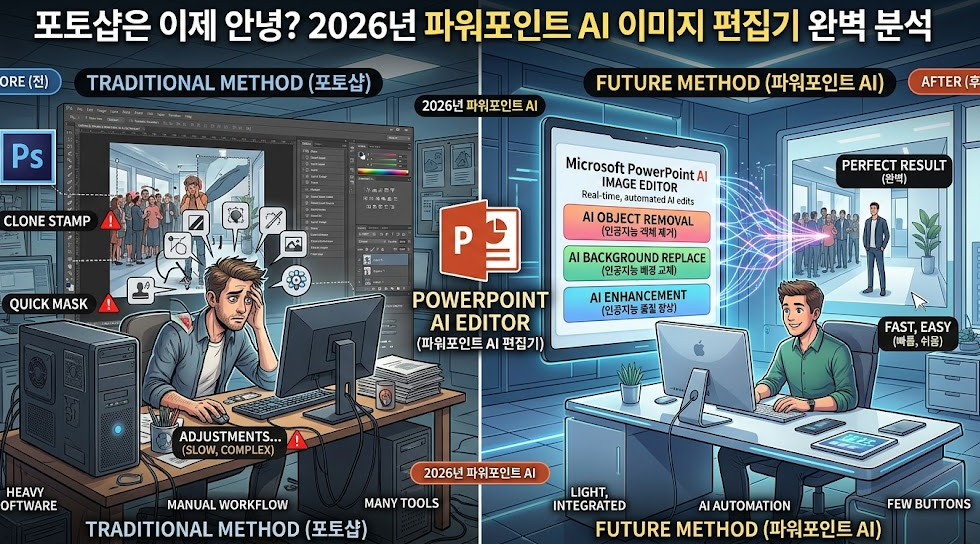
이제 우리는 웹사이트에서 배경 제거 툴을 검색하거나, 무거운 포토샵을 켤 필요가 없습니다. 슬라이드 위에 사진을 올리는 것만으로도 디자인 에이전시 수준의 편집이 가능해졌기 때문입니다. 이 변화는 단순한 기능 추가가 아닌, 생성형 AI(Generative AI)가 오피스 소프트웨어의 본질을 어떻게 바꾸고 있는지를 보여주는 결정적 증거입니다.
[심층 분석] 파워포인트 AI 에디터의 3대 핵심 혁신
1. 불청객 제거와 자유로운 개체 이동 (Erase & Move)
가장 완벽한 사진을 찍었더라도 배경에 찍힌 커피 컵이나 모르는 사람이 분위기를 망치는 경우가 많습니다. 예전에는 ‘복제 도장(Clone Stamp)’ 툴로 주변을 덧칠하며 기도하는 심정으로 작업해야 했죠. 하지만 파워포인트의 Erase(지우기) 툴은 이를 ‘재구성’의 영역으로 끌어올렸습니다.
- Erase: ‘개체 선택기(Object Selector)’가 자동으로 대상을 식별합니다. 삭제를 누르면 AI가 주변 맥락을 파악해 배경을 완벽하게 재건합니다.
- Move: 가장 놀라운 기능입니다. 사진 왼쪽의 인물을 오른쪽으로 드래그하면, 인물은 이동하고 그가 원래 있던 자리는 배경으로 자동 채워집니다. 이는 레이어 개념이 없는 단일 이미지에서도 AI가 개체를 분리해 인식하기에 가능한 마법입니다.
2. 저화질의 구원자, AI 업스케일링 (Upscale & Enhance)
발표 자료를 만들 때 가장 곤혹스러운 순간은 웹에서 찾은 멋진 이미지가 4K 대형 모니터에서 ‘픽셀 덩어리’로 보일 때입니다. 픽셀은 한 번 깨지면 복구가 불가능하다는 것이 상식이었으나, 파워포인트의 Upscale 도구는 이를 정면으로 부정합니다.
AI는 부족한 픽셀 사이의 정보를 예측하여 생성합니다. 단순히 선명하게(Sharpen) 만드는 단계를 넘어, 이미지의 디테일을 새로 그려 넣는 방식이죠. 스마트폰으로 찍은 거친 사진조차 ‘Auto Enhance’ 버튼 하나로 색상 균형과 선명도를 전문가급으로 끌어올릴 수 있습니다.
3. 이미지 속 글자를 바로 고치는 ‘Edit Text’
오피스 전문가 Tony Phillips가 가장 극찬한 기능입니다. 인포그래픽이나 차트 캡처본의 오타를 발견했을 때, 원본 폰트를 찾거나 페인트로 덧칠하는 수고는 이제 끝났습니다. 파워포인트의 Edit text 도구는 이미지 내의 텍스트를 감지하여 편집 가능한 텍스트 박스로 변환합니다.
AI는 해당 텍스트의 폰트 스타일, 크기, 색상을 파악하여 파워포인트 폰트 라이브러리와 매칭합니다. 사용자는 이미지 안의 글자를 마치 워드 문서처럼 타이핑하여 수정할 수 있습니다. 2026년의 기술력이 고전적인 오피스 프로그램에 완벽하게 녹아든 모습입니다.
[실전 가이드] 파워포인트 AI 에디터 100% 활용하기
이 기능을 제대로 쓰기 위해서는 기존의 서식 메뉴가 아닌 ‘전용 샌드박스’로 진입해야 합니다.
- 에디터 진입: 슬라이드 위 이미지를 선택하고 상단 [그림 서식] 탭 왼쪽의 **[이미지 편집(Edit Image)]**을 클릭합니다.
- 도구 선택: 상단 툴바에서 필요한 기능(Erase, Enhance, Edit Text 등)을 고릅니다.
- 정밀도 조절: ‘Brush’ 사이즈를 조절하거나 ‘Zoom’ 기능을 활용해 경계선을 세밀하게 지정하세요. AI는 당신이 주는 ‘맥락(Context)’이 정교할수록 더 완벽한 결과물을 내놓습니다.
- 저장 및 적용: 편집창은 일종의 임시 저장소입니다. 모든 수정이 끝난 후 **[저장(Save)]**을 눌러야 슬라이드에 최종 반영됩니다.
핵심 정리
- AI의 진화: 단순 필터링이 아닌 배경 재구성과 픽셀 생성이 가능해졌습니다.
- 접근성: 포토샵 없이도 전문적인 이미지 편집을 슬라이드 내에서 즉시 수행합니다.
- 텍스트 혁명: 이미지에 박힌 글자를 추출하여 실시간으로 편집할 수 있습니다.
- 생산성: 외부 툴로 이동하는 시간을 단축하고, MS 365 생태계 내에서 모든 작업을 완료합니다.
- 제한 사항: 일부 고성능 AI 기능은 마이크로소프트 365 플랜에 따른 ‘크레딧 시스템’으로 운영됩니다.
📋 전문가의 트러블슈팅 FAQ
Q1. 사진 편집 후 원래대로 되돌리고 싶으면 어떡하죠?
A: 편집 창 안에서는 **Undo(Ctrl+Z)**가 가능합니다. 하지만 슬라이드에 저장한 후에는 메인 슬라이드에서 Ctrl+Z를 눌러야 하는데, 이때 편집 세션 전체가 취소될 수 있으니 주의가 필요합니다.
Q2. 모든 글자가 다 수정되나요?
A: 평면적인 샌세리프(Sans-serif) 폰트에서 가장 잘 작동합니다. 옷의 주름 위에 있거나 복잡한 배경에 섞인 캘리그라피 스타일은 AI가 원본 폰트를 매칭하는 데 한계가 있을 수 있습니다.
Q3. AI 크레딧이 다 떨어지면 기능을 못 쓰나요?
A: 기본 편집 기능(자르기, 밝기 등)은 무제한이지만, ‘Erase’나 ‘Upscale’ 같은 생성형 AI 작업은 크레딧이 소모됩니다. 플랜에 따라 매월 충전되니 중요한 작업에 우선 사용하세요.
Q4. 웹 버전 파워포인트에서도 가능한가요?
A: 2026년 4월 현재, 윈도우와 맥용 데스크톱 앱에 우선 적용되었으며 웹 버전은 순차적으로 배포(Roll-out) 중입니다.
Q5. AI가 개체를 지운 자리가 어색하게 보입니다.
A: 선택 영역을 조금 더 넓게 잡거나, 브러시 크기를 줄여 정밀하게 다시 시도해 보세요. 생성형 AI 특성상 결과값이 매번 다르므로, 두세 번 반복하면 훨씬 자연스러운 결과를 얻을 수 있습니다.
결론: 파워포인트는 더 이상 ‘과거의 프로그램’이 아닙니다
Tony Phillips가 강조하듯, 파워포인트를 구시대의 유물로 취급하는 것은 이 툴의 진화를 간과하는 실수입니다. 2026년의 파워포인트는 비즈니스 맨의 손에 쥐어진 ‘디지털 캔버스’입니다. 비싼 구독료를 내며 포토샵을 고민하기 전에, 이미 여러분의 작업 표시줄에 있는 이 강력한 도구의 잠금을 해제해 보세요. 사고방식만 바꾼다면, 여러분의 슬라이드는 전문 디자인 업체가 만든 것처럼 빛나게 될 것입니다.
[비교표] 파워포인트 이미지 편집: 이전(2025) vs 현재(2026)
| 기능 항목 | 2025년 이전 (Traditional) | 2026년 현재 (AI-Powered) |
| 배경 제거 | 수동 경계선 지정 (부자연스러움) | AI 자동 식별 및 완벽 배경 재구축 |
| 개체 관리 | 자르기(Crop)만 가능 | 특정 개체만 골라 지우거나 이동 가능 |
| 화질 보정 | 샤픈/대비 조절 (노이즈 발생) | AI 업스케일링으로 디테일 생성 |
| 텍스트 제어 | 이미지 위 텍스트 박스 덧씌우기 | 이미지 내 실제 텍스트 감지 및 수정 |
| 편집 환경 | 서식 메뉴 내 분산된 버튼 | 독립된 전용 AI 샌드박스 에디터 |
다음 행동 제안: 지금 바로 파워포인트를 열고 저화질 사진 한 장을 불러와 보세요. [Enhance > Upscale] 버튼을 누르는 단 5초의 경험이, 당신의 업무 효율을 영원히 바꿔놓을 것입니다!
참고: 본 가이드는 2026년 4월 마이크로소프트 오피스 업데이트 현황을 바탕으로 작성되었습니다.