윈도우 11 작업 표시줄에 있는 검색창은 앱이나 파일을 찾을 때 유용하지만, 종종 내가 원하지 않는 인터넷 뉴스나 Bing 검색 결과까지 함께 보여주어 불편할 때가 있습니다. 심지어 이 웹 검색 기능 때문에 검색 속도가 느려지거나 렉이 걸리는 경우도 있죠.
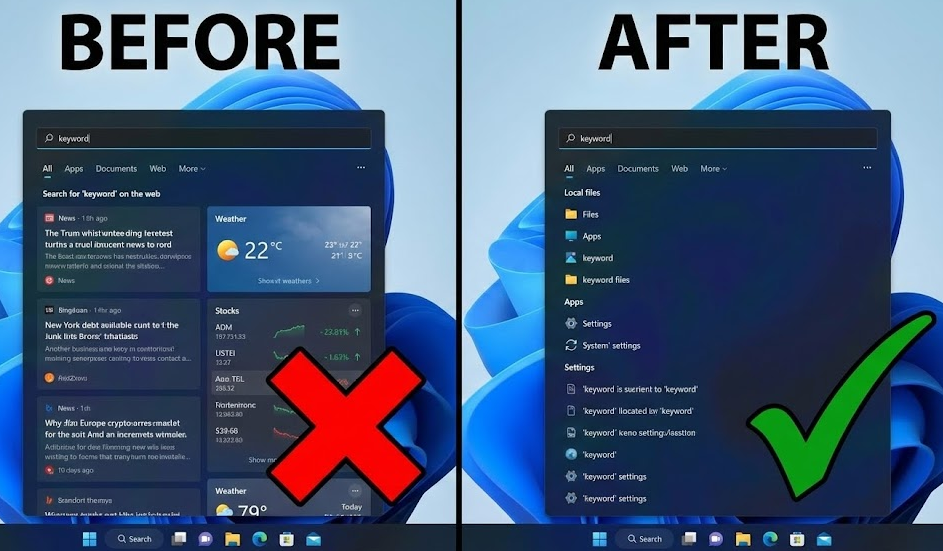
안타깝게도 윈도우 11 설정 앱에는 이 ‘웹 검색 결과’만 끄는 옵션이 존재하지 않습니다. 하지만 걱정 마세요. **’그룹 정책 편집기’**나 **’레지스트리 편집기’**를 사용하면 이 기능을 깔끔하게 비활성화할 수 있습니다. 오늘은 윈도우 11 검색창에서 웹 검색 결과를 제거하고, 오직 내 컴퓨터 안의 파일과 앱만 빠르게 검색하는 방법을 알려드리겠습니다.
주의사항: 시작하기 전에
이 방법은 시스템의 중요 설정인 레지스트리를 수정하는 과정을 포함할 수 있습니다. 잘못된 수정은 시스템 오류를 일으킬 수 있으므로, 만약을 대비해 중요 데이터를 백업하거나 시스템 복원 지점을 생성해 두는 것을 권장합니다.
방법 1: 그룹 정책 편집기 사용 (Windows 11 Pro 이상 사용자)
윈도우 11 Pro, Enterprise, Education 버전을 사용 중이라면 이 방법이 가장 안전하고 간편합니다.
- 그룹 정책 실행:
- 키보드에서
Win 키를 누르고 ‘그룹 정책 편집’ 또는 gpedit.msc를 검색하여 실행합니다.
- 경로 이동:
- 왼쪽 패널에서 다음 경로를 찾아 이동합니다: 사용자 구성 > 관리 템플릿 > Windows 구성 요소 > 파일 탐색기
- 정책 설정:
- 오른쪽 설정 목록에서 ‘파일 탐색기 검색 상자에 최근 검색 항목 표시 안 함’ (Turn off display of recent search entries in the File Explorer search box)을 찾아 더블 클릭합니다.
- 사용으로 변경:
- 나타나는 창에서 **[사용(Enabled)]**을 선택합니다.
- [적용] -> [확인]을 눌러 저장합니다.
- 재부팅: 변경 사항을 적용하기 위해 컴퓨터를 재시작합니다.
이제 윈도우 검색창에서 더 이상 웹 검색 결과가 나타나지 않을 것입니다. 만약 다시 켜고 싶다면 위 4번 단계에서 ‘구성되지 않음(Not Configured)’으로 되돌리면 됩니다.
방법 2: 레지스트리 편집기 사용 (Windows 11 Home 사용자 포함)
그룹 정책 편집기가 없는 윈도우 11 Home 사용자도 사용할 수 있는 방법입니다.
- 레지스트리 편집기 실행:
Win 키를 누르고 ‘레지스트리 편집기’ 또는 regedit을 검색하여 실행합니다.
- 경로 이동:
- 주소창에 다음 경로를 복사해 붙여넣거나 직접 찾아갑니다:
HKEY_CURRENT_USER\SOFTWARE\Policies\Microsoft\Windows
- 새 키(Key) 생성:
Windows 폴더 위에서 마우스 우클릭 -> [새로 만들기] -> **[키]**를 선택합니다.- 새 키의 이름을 **
Explorer**로 지정합니다. (이미 있다면 넘어갑니다.)
- 새 값(DWORD) 생성:
- 방금 만든
Explorer 폴더 위에서 우클릭 -> [새로 만들기] -> **[DWORD(32비트) 값]**을 선택합니다. - 이름을 **
DisableSearchBoxSuggestions**로 입력하고 엔터를 칩니다.
- 값 데이터 수정:
- 생성된
DisableSearchBoxSuggestions를 더블 클릭합니다. - ‘값 데이터’를
0에서 1로 변경하고 [확인]을 누릅니다.
- 재부팅: 컴퓨터를 재시작합니다.
이제 검색창을 열면 Bing 검색 결과 없이 깔끔하게 내 PC 내부의 파일과 앱만 검색되는 것을 확인할 수 있습니다. 원상 복구하려면 방금 만든 DisableSearchBoxSuggestions 값을 삭제하거나 데이터를 0으로 바꾸면 됩니다.
자주 묻는 질문 (FAQ)
Q. 설정을 적용했더니 ‘검색 하이라이트’도 사라졌어요. A. 네, 맞습니다. 웹 검색 결과를 차단하는 이 설정은 검색 홈 화면에 뜨는 ‘오늘의 뉴스’나 ‘재미있는 그림’ 같은 검색 하이라이트 기능도 함께 비활성화합니다.
Q. 설정 앱의 ‘검색 하이라이트 표시’ 옵션이 회색으로 변했어요. A. 그룹 정책이나 레지스트리를 통해 강제로 기능을 껐기 때문에, 설정 앱에서의 충돌을 방지하기 위해 해당 옵션이 비활성화(회색 처리)된 것입니다. 정상적인 현상입니다.
Q. 내 컴퓨터 안의 파일 검색도 안 되나요? A. 아니요, 전혀 영향 없습니다. 앱, 문서, 설정 등 내 컴퓨터 내부(로컬) 검색 기능은 기존과 똑같이, 혹은 더 빠르게 작동합니다.
이제 불필요한 인터넷 검색 결과 없이, 더 빠르고 쾌적한 윈도우 11 검색 기능을 활용해 보세요!