직장인이라면 누구나 “엑셀 파일이 왜 이렇게 무겁지?”라는 고민을 해보셨을 겁니다. 데이터가 수천 행을 넘어가기 시작하면 스크롤은 뚝뚝 끊기고, 셀 하나를 수정할 때마다 ‘계산 중…’ 메시지가 뜨며 멈칫거립니다.
대부분의 원인은 수식의 복잡도가 아니라, **과도한 ‘조건부 서식(Conditional Formatting)’**에 있습니다. 특히 우리가 즐겨 쓰는 **’데이터 막대(Data Bar)’**는 시각적으로는 훌륭하지만, 엑셀의 렌더링 엔진에 엄청난 부하를 주는 주범입니다.
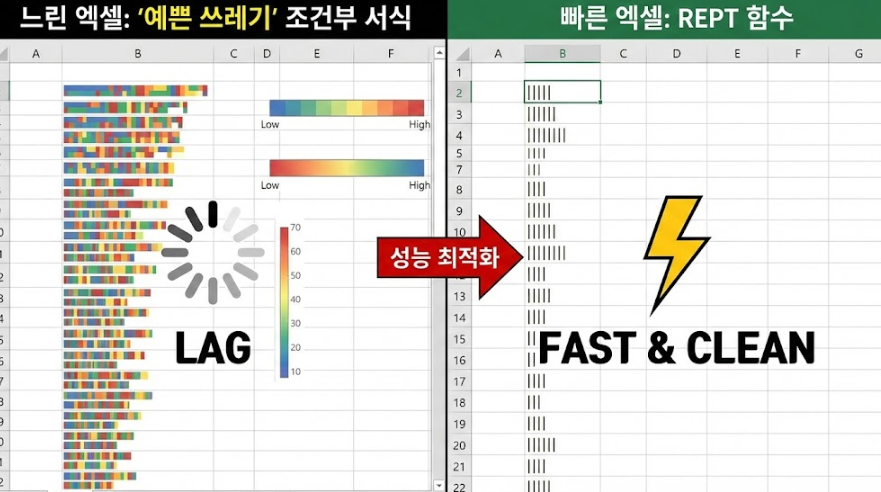
오늘은 화려하지만 무거운 조건부 서식을 걷어내고, REPT 함수와 **유니코드(Unicode)**를 활용해 가볍고 빠르면서도 전문적인 **’셀 내 차트(In-cell Chart)’**를 만드는 4가지 고급 기법을 심층 분석합니다.
1. 조건부 서식의 함정: “Rule Rot” 현상과 렌더링 렉
엑셀의 조건부 서식은 그래픽 레이어(Graphic Layer)에서 작동합니다. 즉, 데이터가 변경될 때마다 엑셀은 수치 계산뿐만 아니라 화면상의 그래픽을 실시간으로 다시 그려야(Redraw) 합니다.
- 규칙의 부패 (Rule Rot): 데이터를 복사하고 붙여넣는 과정에서 조건부 서식 규칙은 기하급수적으로 늘어납니다. 같은 규칙이 수백 개로 쪼개져 메모리를 잠식하는 이 현상을 전문가들은 ‘Rule Rot’라고 부릅니다.
- 성능 저하: 수천 개의 셀에 적용된 그래픽 효과는 파일 용량을 키우고 반응 속도를 떨어뜨립니다.
해결책은 REPT 함수입니다. 이 함수는 텍스트를 반복 출력합니다. 엑셀 입장에서 이것은 그래픽이 아니라 단순한 **’문자열(String)’**일 뿐입니다. 계산 부하가 거의 ‘0’에 수렴합니다.
2. Technique 1: 고전적 방식, 파이프(|) 막대 그래프
가장 기초적인 방법입니다. 키보드의 파이프 기호(|)를 반복하여 막대처럼 보이게 만듭니다.
- 핵심 원리: 일반 폰트를 쓰면 막대가 끊어져 보입니다. **’Playbill’**이나 ‘Britannic Bold’ 폰트를 사용하면 자간이 좁혀져 마치 하나의 굵은 막대처럼 연결되어 보입니다.
- 사용 공식:Excel
=REPT("|", [@[점수]]*5) (점수가 1~10점일 때, *5를 해주어 시각적 가시성을 높이는 것이 팁입니다.)
3. Technique 2: 프로의 기술, 상대적 비율 시각화 (Normalization)
데이터의 범위가 100에서 10,000까지 들쑥날쑥하다면 어떻게 해야 할까요? 단순 반복하면 셀 밖으로 텍스트가 넘쳐버립니다. 이때 필요한 것이 **’정규화(Normalization)’**입니다.
- 준비물: 폰트는 반드시 ‘Consolas’ 같은 **고정폭 글꼴(Monospaced Font)**을 써야 비율이 정확합니다. 그리고 유니코드 문자
9608 (꽉 찬 네모, █)을 사용합니다. - 고급 공식:Excel
=REPT(UNICHAR(9608), ([@[판매량]]/MAX([판매량]))*20) - 해설:
[판매량]/MAX([판매량]): 현재 값을 전체 최댓값으로 나누어 0~1 사이의 비율(%)로 만듭니다.*20: 이 비율에 20을 곱해, 막대의 최대 길이를 20글자로 고정합니다. (셀 너비에 맞춰 이 숫자를 조절하세요.)
이 방식을 쓰면 데이터양이 아무리 많아도, 1등은 항상 꽉 찬 막대로, 나머지는 그에 비례한 길이로 깔끔하게 정렬됩니다. 대시보드 제작 시 필수적인 테크닉입니다.
4. Technique 3: UI 디자인의 정점, 프로그레스 바 (Progress Bar)
프로젝트 진행률을 보여줄 때, 단순히 채워진 막대만 보여주는 것은 아마추어입니다. 남은 공간을 흐릿한 음영으로 채워주는 **’트랙(Track)’**이 있어야 진짜 프로그레스 바입니다.
- 디자인: 채워진 부분은
█ (9608), 남은 부분은 ░ (9617)을 사용합니다. - 고급 공식:Excel
=REPT(UNICHAR(9608), ROUND([@진행률]*10, 0)) & REPT(UNICHAR(9617), 10-ROUND([@진행률]*10, 0)) - 해설:
- 채움: 진행률(%)에 10을 곱해 채워질 블록 수를 구합니다.
ROUND 함수로 정수화하는 것이 에러 방지의 핵심입니다. - 연결(&): 앰퍼샌드(
&)로 두 문자열을 본드처럼 붙입니다. - 배경: 전체 길이(10)에서 채워진 길이를 뺀 만큼 흐린 블록을 반복합니다.
이 수식의 장점은 진행률이 10%든 90%든 문자열의 총길이가 항상 10글자로 고정된다는 점입니다. 덕분에 열 너비가 흔들리지 않고 레이아웃이 견고하게 유지됩니다.
5. Technique 4: 별점 시스템 (Star Rating)
쇼핑몰 리뷰 데이터나 난이도, 중요도를 표현할 때 숫자(4.5)보다는 별점(★★★★☆)이 훨씬 직관적입니다.
- 준비물: 유니코드 지원이 강력한 ‘Segoe UI Symbol’ 폰트를 추천합니다.
- 고급 공식:Excel
=REPT(UNICHAR(9733), [@별점]) - 응용 팁:
UNICHAR(9733): 검은 별 (★)UNICHAR(9679): 원형 점 (●) – 깔끔한 모던 디자인 선호 시 추천UNICHAR(9670): 다이아몬드 (♦)
결론: 가벼움이 곧 경쟁력이다
조건부 서식은 분명 클릭 몇 번으로 적용할 수 있는 편리한 도구입니다. 하지만 데이터 분석가나 대시보드 설계자라면, 편의성 뒤에 숨겨진 **’성능 비용(Performance Cost)’**을 항상 고려해야 합니다.
오늘 소개한 REPT 함수 기법은 초기 세팅에 약간의 수식이 필요하지만, 그 결과물은 놀랍도록 가볍고 빠릅니다.
- 파일 용량 다이어트
- 스크롤 렉 제거
- 버전 호환성 확보
이 세 마리 토끼를 모두 잡고 싶다면, 지금 바로 여러분의 엑셀에서 조건부 서식을 지우고 REPT 함수를 적용해 보십시오. 동료들이 “어떻게 엑셀이 이렇게 빠르고 깔끔하냐”고 물어볼 것입니다.