엑셀(Excel)로 방대한 재고 리스트를 정리하던 김 대리는 식은땀을 흘렸습니다.
“분명히 비고란에 별표(*)가 있는 ‘특가 상품’의 개수만 세야 하는데, 왜 전체 상품 개수가 나오지?”
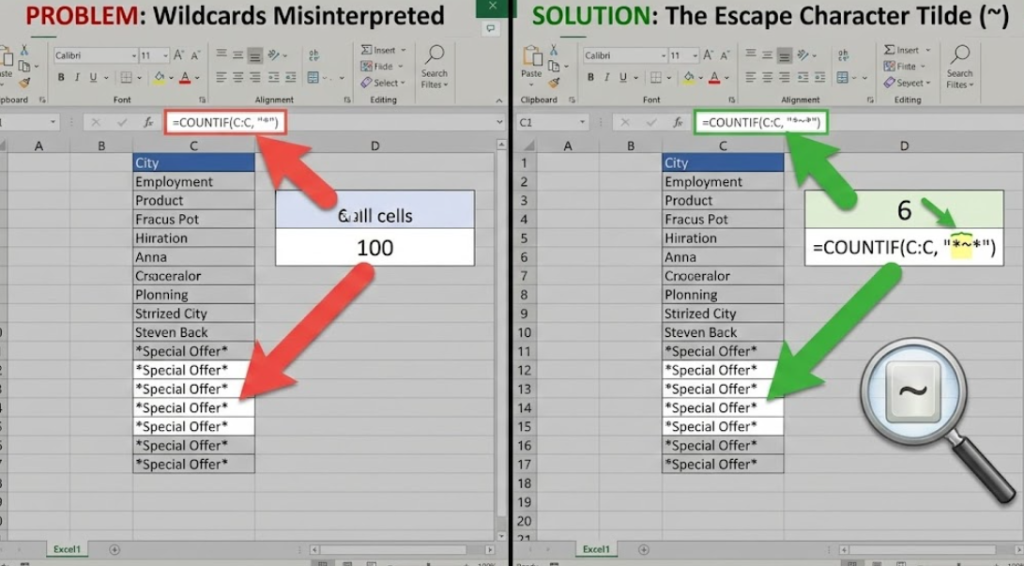
수식은 완벽해 보였습니다. =COUNTIF(C:C, “*”).
하지만 엑셀은 김 대리의 의도와 정반대로, 비어있지 않은 모든 셀을 카운트하고 있었습니다. 마감 시간은 다가오는데 수식은 말을 듣지 않고, 검색 기능을 써봐도 모든 데이터가 선택되는 기이한 현상.
이것은 엑셀 버그가 아닙니다. 바로 엑셀의 강력한 기능인 ‘와일드카드(Wildcard)’ 문자를 제대로 제어하지 못해서 발생하는 전형적인 전문가의 실수입니다.
오늘은 엑셀 상위 1% 사용자만 제대로 알고 쓴다는 **’이스케이프 문자(Escape Character)’인 물결표(~, Tilde)**의 비밀을 파헤칩니다. 이 글을 끝까지 읽으시면, 특수문자가 포함된 데이터 처리에서 발생하는 모든 오류를 100% 해결하고, 데이터 손실의 대재앙을 막을 수 있습니다.
1. 문제의 발단: 와일드카드(Wildcard)의 두 얼굴
엑셀 함수나 필터링 기능을 마스터하기 위해서는 먼저 **’와일드카드’**라는 개념을 이해해야 합니다. 포커 게임의 조커처럼, “무엇이든 될 수 있는 카드”를 의미합니다.
엑셀은 검색의 유연성을 극대화하기 위해 다음 두 가지 기호를 특수 문자로 지정해 두었습니다.
① 별표 (Asterisk, *)
- 의미: 글자 수에 상관없이 **’모든 문자열’**을 대체합니다.
- 예시:
김*: ‘김’으로 시작하는 모든 단어 (김철수, 김, 김밥천국 등)*마트: ‘마트’로 끝나는 모든 단어 (이마트, 롯데마트, 스마트 등)*전자*: 중간에 ‘전자’가 들어가는 모든 단어
② 물음표 (Question Mark, ?)
- 의미: 정확히 **’한 글자’**를 대체합니다.
- 예시:
?수: 뒤가 ‘수’로 끝나는 두 글자 단어 (철수, 영수 O / 민수철 X)A?C: A로 시작하고 C로 끝나며 가운데 한 글자가 있는 코드 (ABC, A2C, A-C)
딜레마: 진짜 별표를 찾고 싶을 때는?
문제는 우리가 다루는 데이터(제품명, 규격, SNS ID 등)에 진짜 별표(*)나 진짜 물음표(?)가 포함되어 있을 때 발생합니다.
엑셀에게 “야, 지금 내가 쓴 별표는 ‘모든 문자’라는 뜻이 아니라, 그냥 키보드에 있는 별표 모양 그 자체야!”라고 말해줘야 합니다.
이 소통의 부재가 바로 수식 오류와 데이터 사고의 주범입니다.
2. 해결의 열쇠: 이스케이프 문자 물결표(~)
프로그래밍 세계에는 **’이스케이프 문자(Escape Character)’**라는 개념이 있습니다. “지금부터 나오는 문자는 기능(Function)이 아니라 문자(Literal) 그대로 해석해라”라는 명령 신호입니다.
엑셀에서의 이스케이프 문자가 바로 키보드 숫자 1번 왼쪽에 있는 **물결표(~, Tilde)**입니다.
공식 (Formula)
이 원칙 하나만 기억하면 모든 응용이 가능합니다. “특수 문자 앞에 물결표를 붙여라.”
- 와일드카드:
* (모든 문자) - 진짜 문자:
~* (별표 그 자체) - 와일드카드:
? (한 글자) - 진짜 문자:
~? (물음표 그 자체)
3. 실전 시나리오 A: 수식(Formula)에서의 활용
가장 빈번하게 오류가 발생하는 COUNTIF와 SUMIF 함수를 통해 실전 예제를 살펴보겠습니다.
상황 1: 재고 목록에서 별표(*) 마킹된 상품 개수 세기
전자제품 매장 재고 관리표에 ‘떨이 상품’을 표시하기 위해 상품명 뒤에 별표를 붙였습니다. (예: Galaxy S24*)
- 잘못된 수식:
=COUNTIF(A:A, "*")- 해석: A열에 있는 ‘모든 텍스트’의 개수를 세라.
- 결과: 100개 (전체 상품 수)
- 올바른 수식:
=COUNTIF(A:A, "*~*")- 해석: 앞에는 아무 글자나 와도 되는데(
*), 끝에는 반드시 진짜 별표(~*)가 있는 셀을 세라. - 결과: 6개 (정확히 별표가 붙은 상품 수)
상황 2: 의심스러운 데이터(? 포함)의 매출 합계 구하기
데이터 마이그레이션 중 오류가 발생하여 일부 상품 코드 끝에 물음표(?)가 붙었습니다. (예: CODE123?) 이 오류 데이터들의 매출(C열) 합계만 긴급히 구해야 합니다.
- 잘못된 수식:
=SUMIF(A:A, "*?", C:C)- 해석: 마지막에 ‘한 글자’가 있는 모든 셀… 즉, 최소 한 글자 이상인 모든 셀의 합계를 구해라. (사실상 전체 합계)
- 올바른 수식:
=SUMIF(A:A, "*~?", C:C)- 해석: 앞에는 아무 글자나 와도 되고(
*), 끝은 반드시 진짜 물음표(~?)로 끝나는 셀의 C열 값을 더해라.
전문가 팁: 이 원리는 VLOOKUP, HLOOKUP, MATCH, SEARCH 등 텍스트를 검색 조건으로 사용하는 엑셀의 모든 함수에 동일하게 적용됩니다. 값을 찾지 못해 #N/A 오류가 뜬다면, 찾을 값(Lookup Value)에 물결표 처리를 했는지 확인해 보세요.
4. 실전 시나리오 B: 데이터 대참사를 막는 ‘찾기 및 바꾸기’
직장인들이 엑셀을 쓰다가 가장 많이 저지르는 실수 중 하나가 바로 ‘찾기 및 바꾸기(Ctrl + H)’ 기능 오남용입니다. 특히 특수문자를 지우려다가 데이터를 통째로 날리는 경우가 허다합니다.
공포의 시나리오
상사가 “데이터에 붙은 지저분한 물음표(?) 기호들 좀 싹 지워(공백으로 바꿔)”라고 지시했습니다.
Ctrl + H를 누릅니다.- 찾을 내용:
? 입력 - 바꿀 내용: (비워둠)
- [모두 바꾸기] 클릭.
결과: 시트 내의 모든 텍스트 데이터가 사라집니다. 텅 빈 시트만 남게 되죠.
이유: 엑셀에게 ?는 “모든 한 글자”를 뜻합니다. 즉, 모든 글자를 공백으로 바꾸라는 명령을 내린 셈입니다.
안전한 작업 절차
Ctrl + H를 누릅니다.- 찾을 내용:
~? (반드시 물결표를 앞에!) - 바꿀 내용: (비워둠)
- 옵션 확인: ‘전체 셀 내용 일치’ 체크 해제 확인.
- [모두 바꾸기] 클릭.
이렇게 해야 엑셀은 문자 사이사이에 숨어있는 진짜 물음표만 핀셋으로 집어내듯 제거합니다.
5. 실전 시나리오 C: 스마트한 필터링(Filtering)
방대한 데이터에서 특정 기호가 들어간 행만 보고 싶을 때 ‘자동 필터(Ctrl + Shift + L)’를 많이 사용합니다. 여기서도 와일드카드의 함정은 존재합니다.
필터 검색창의 비밀
필터 화살표를 누르고 검색창에 *를 입력해 보세요. 아무런 변화 없이 모든 리스트가 다 뜰 것입니다. 엑셀은 “아, 그냥 모든 데이터를 다 보여달라는 뜻이구나”라고 해석하기 때문입니다.
별표(*)가 포함된 행만 걸러내고 싶다면, 필터 검색창에 **~***를 입력하세요. 마법처럼 특수문자가 포함된 데이터만 남게 됩니다.
6. 심화(Advanced): 그럼 ‘물결표(~)’ 자체는 어떻게 찾나?
여기서 천재적인 질문이 나와야 합니다.
“물결표(~)가 이스케이프 문자라면, 데이터에 들어있는 진짜 물결표는 어떻게 찾나요?”
예를 들어, 어떤 파일 경로가 C:\User\~Document라고 되어 있어서 저 물결표를 찾고 싶다면요?
이중 이스케이프 (Double Escape)
원리는 똑같습니다. 물결표를 문자로 인식시키기 위해, 그 앞에 또 물결표를 붙입니다. 즉, **물결표 두 개(~~)**를 쓰면 됩니다.
- 수식:
=COUNTIF(A:A, "*~~*") - 찾기/바꾸기: 찾을 내용에
~~ 입력
7. 종합 요약표 (Cheat Sheet)
바쁜 현대인을 위해 핵심 내용을 표로 정리했습니다. 모니터 옆에 붙여두세요.
| 찾고 싶은 대상 (Target) | 엑셀 인식 (Meaning) | 올바른 입력법 (Syntax) | 활용 예시 (수식) |
별표 (*) | 와일드카드 (모든 문자열) | ~* | COUNTIF(범위, "*~*") |
물음표 (?) | 와일드카드 (한 글자) | ~? | SUMIF(범위, "*~?", 합계범위) |
물결표 (~) | 이스케이프 문자 (탈출) | ~~ | MATCH("*~~*", 범위, 0) |
| 일반 문자 (A) | 문자 A | A | COUNTIF(범위, "A") |
마치며: 엑셀은 아는 만큼 보인다
엑셀에서 *와 ?는 양날의 검입니다. 잘 쓰면 복잡한 검색 조건을 단순하게 만들어주는 최고의 도구이지만, 그 원리를 모르고 쓰면 멀쩡한 데이터를 망가뜨리는 흉기가 됩니다.
오늘 배운 물결표(~) 하나만 기억하십시오. 이 작은 기호 하나가 여러분의 퇴근 시간을 앞당기고, 상사 앞에서 “데이터가 다 날아갔습니다”라고 보고해야 하는 끔찍한 상황을 막아줄 유일한 보험입니다.
지금 바로 여러분의 엑셀 파일을 열어 테스트해 보세요. 진짜 별표를 찾아내는 그 짜릿함이 여러분을 엑셀 고수의 길로 안내할 것입니다.