서랍 깊숙한 곳, 혹은 책상 구석 어딘가에 액정에 잔기스가 난 아이폰 7이나 배터리가 오래가지 못하는 갤럭시 S9이 방치되어 있지 않나요? 중고 장터에 내놓기엔 헐값이고, 버리자니 아직 멀쩡히 켜지는 이 ‘계륵’ 같은 존재들.
하지만 이 녀석들은 사실 엄청난 잠재력을 가진 하드웨어입니다. 고해상도 디스플레이, 터치 패널, 와이파이 모듈, 그리고 자체 CPU까지. 이 모든 것을 갖춘 기기를 단지 ‘전화가 안 된다’는 이유로 썩히는 것은 기술적 낭비입니다.
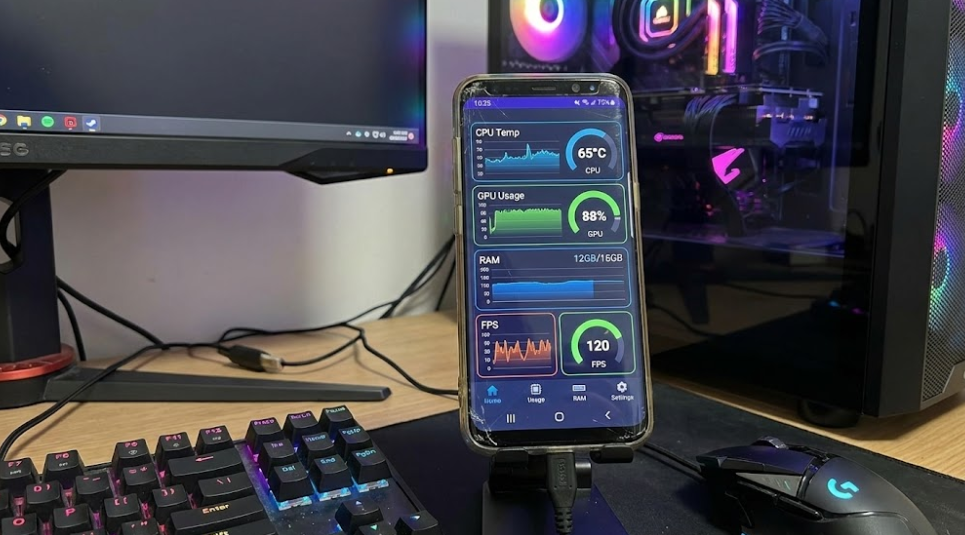
오늘은 이 잊혀진 구형 스마트폰을 0원으로 부활시켜, **수십만 원짜리 하드웨어 모니터링 장비나 엘가토 스트림덱(Stream Deck)을 대체하는 ‘PC 미션 컨트롤 센터’**로 변신시키는 기술적 과정을 심층 분석합니다. 단순한 앱 설치 가이드를 넘어, 하드웨어 관리와 네트워크 최적화 팁까지 총망라했습니다.
1. 패러다임의 전환: 왜 ‘Pitikapp’인가?
PC 마니아들이라면 시스템 온도나 점유율을 확인하기 위해 MSI Afterburner의 OSD(On-Screen Display) 기능을 켜거나, 듀얼 모니터 한쪽에 작업 관리자를 띄워놓곤 합니다. 하지만 이 방식들은 완벽하지 않습니다.
- OSD의 문제: 게임 화면을 가려 몰입감을 해칩니다.
- 듀얼 모니터의 문제: 모니터링 창을 띄우는 것만으로도 GPU 자원을 미세하게 소모하며, 작업 공간을 차지합니다.
Pitikapp은 이 문제를 완벽하게 해결합니다. PC는 데이터를 송출하는 ‘서버’ 역할만 하고, 렌더링과 표시는 스마트폰(클라이언트)이 전담합니다. 즉, PC의 부하를 ‘제로(0)’에 가깝게 유지하면서 별도의 물리적 화면을 얻는 가장 효율적인 방식입니다.
2. 아키텍처 이해와 설치: 클라이언트-서버 모델
Pitikapp은 C/S(Client-Server) 아키텍처를 따릅니다. 따라서 두 기기 간의 ‘핸드쉐이크(Handshake)’ 과정이 핵심입니다.
Step 1: PC 서버 구성 (데이터 허브 구축)
먼저 윈도우 PC에 서버 프로그램을 설치합니다. 이 프로그램은 PC 내부의 센서 데이터에 접근하는 권한을 가집니다.
- 핵심 체크포인트 – 방화벽(Firewall): 설치 시 가장 많이 실패하는 구간입니다. 윈도우 디펜더 방화벽이 연결을 차단하기 때문입니다. 반드시 ‘개인 네트워크’와 ‘공용 네트워크’ 모두에서 통신을 허용해줘야 합니다. 만약 연결이 안 된다면 제어판의 방화벽 설정에서 ‘인바운드 규칙’을 점검해야 합니다.
Step 2: 클라이언트 연결 (모바일)
구형 폰에서 앱을 실행하면 자동으로 동일 네트워크(LAN) 상의 PC를 탐색합니다.
- 전문가 팁 – 고정 IP 할당: 공유기 설정에서 PC의 IP 주소를 고정(Static IP)해두는 것이 좋습니다. DHCP로 인해 PC의 IP가 바뀌면 매번 다시 연결해야 하는 번거로움이 생기기 때문입니다.
3. 데이터의 시각화: 무엇을 감시할 것인가?
연결이 완료되면 스마트폰은 PC의 신경망에 접속한 것과 같습니다. Pitikapp은 단순한 숫자가 아니라, 하드웨어 마니아들이 신뢰하는 라이브러리를 기반으로 데이터를 가져옵니다.
① 게이머를 위한 지표 (Gaming Profile)
고사양 게임을 즐긴다면 ‘스로틀링(Throttling)’ 감시가 최우선입니다.
- GPU 온도 & 핫스팟 온도: 그래픽카드가 85도를 넘어가면 성능 저하가 시작됩니다.
- VRAM 사용량: 최신 게임은 비디오 메모리를 많이 먹습니다. 텍스처 로딩이 느리다면 이 수치를 봐야 합니다.
- Framerate (FPS): 프레임 드랍이 일어나는 순간을 실시간 그래프로 추적할 수 있습니다.
② 크리에이터/개발자를 위한 지표 (Workstation Profile)
영상 편집이나 컴파일 작업을 한다면 **’병목(Bottleneck)’**을 찾아야 합니다.
- CPU 쓰레드별 로드율: 특정 코어만 100%를 찍고 있는지 확인합니다.
- RAM 가용량: 어도비 프리미어 같은 툴은 램을 무지막지하게 잡아먹습니다. 메모리 부족 경고가 뜨기 전에 미리 파악할 수 있습니다.
4. UI/UX 커스터마이징: 나만의 콕핏(Cockpit) 설계
Pitikapp의 진정한 가치는 **’위젯 편집’**의 자유도에 있습니다. 2초간 꾹 눌러 진입하는 편집 모드에서는 상상하는 모든 배치가 가능합니다.
시각적 위계질서 (Visual Hierarchy)
모든 정보가 같은 크기일 필요는 없습니다.
- 가장 중요한 GPU 온도는 화면 중앙에 크게 배치하고 게이지(Gauge) 형태로 설정합니다.
- 상대적으로 덜 중요한 팬 속도나 전압은 하단에 작게 텍스트로 배치합니다.
- 색상 심리학 적용: 정상 수치는 차분한 파란색/초록색으로, 경고 수치는 노란색으로 설정합니다.
임계값 트리거 (Threshold Trigger)
“계속 쳐다보지 않아도 되게 하라.” 이것이 모니터링의 핵심입니다. 위젯 설정 깊숙한 곳에 있는 ‘Thresholds’ 기능을 활용하세요.
설정 예시: CPU 온도가 90도 이상일 때 -> 배경색을 빨간색으로 변경하고 글자를 깜빡이게 설정 이렇게 하면 게임에 집중하다가도, 시야 구석(Peripheral Vision)에서 번쩍이는 붉은빛을 감지하고 즉시 대응할 수 있습니다.
5. 입력 장치로의 진화: 터치 매크로와 제어
이 시스템은 단방향(PC -> 폰)이 아닙니다. 양방향(폰 -> PC) 제어도 가능합니다. 즉, 20만 원대 **엘가토 스트림덱(Stream Deck)**의 역할을 수행할 수 있습니다.
- 원터치 런처: 자주 쓰는 프로그램(스팀, 디스코드, 포토샵)의 실행 경로(.exe)를 등록하세요. 아이콘을 눌러 PC 프로그램을 켭니다.
- 미디어 컨트롤러: 전체 화면으로 게임 중일 때
Alt+Tab 없이 스마트폰 터치로 스포티파이 노래를 넘기거나 시스템 볼륨을 조절할 수 있습니다. - 단축키 매핑: 방송을 하는 스트리머라면 OBS의 ‘장면 전환’ 단축키를 버튼에 할당해 방송용 컨트롤러로 쓸 수 있습니다.
6. 하드웨어 관리: 구형 폰을 ‘상시 전원’으로 쓸 때의 주의점
이 글의 핵심이자 가장 중요한 부분입니다. 구형 스마트폰을 24시간 충전기에 꽂아두고 화면을 켜두는 것은 하드웨어에 큰 부담을 줍니다. 안전을 위해 다음 조치들이 필수적입니다.
① 배터리 스웰링(Swelling) 방지
리튬이온 배터리는 100% 완충 상태로 계속 전원을 공급받으면 가스가 차올라 배부름 현상이 발생하고, 심하면 폭발 화재로 이어질 수 있습니다.
- 소프트웨어적 해결: 루팅된 안드로이드라면 ‘Battery Charge Limit’ 같은 앱으로 충전 제한(80%)을 걸어두세요. 삼성 폰이라면 ‘배터리 보호’ 모드(85% 제한)를 켜세요.
- 하드웨어적 해결 (고수용): 손재주가 있다면 폰을 분해해 배터리를 제거하고, 충전기 전원을 배터리 단자에 직결(Bypass)하는 개조를 하면 가장 안전합니다.
② 디스플레이 번인(Burn-in) 예방
구형 갤럭시 시리즈는 대부분 AMOLED(OLED) 패널입니다. 같은 화면을 오래 띄워두면 소자가 타버려 자국이 남는 ‘번인’이 생깁니다.
- Pitikapp 설정이나 스마트폰 자체 설정에서 화면 밝기를 최소한으로 낮추세요. 실내에서는 최저 밝기로도 충분히 보입니다.
- 가끔씩 위젯의 위치를 조금씩 옮겨주는 것도 방법입니다.
③ 화면 꺼짐 방지
스마트폰 개발자 옵션에 들어가 ‘충전 중 화면 켜짐 유지(Stay Awake)’ 옵션을 활성화하세요. 그렇지 않으면 1분마다 화면이 꺼져서 다시 켜야 하는 번거로움이 생깁니다.
7. 결론: 가장 우아한 디지털 재활용
우리는 너무 쉽게 새것을 사고, 헌 것을 버립니다. 하지만 서랍 속의 그 ‘헌 폰’은 사실 PC의 성능을 실시간으로 감시하고 제어할 수 있는 가장 강력한 보조 장치였습니다.
Pitikapp을 통한 업사이클링은 단순히 돈을 아끼는 것을 넘어, 여러분의 데스크 셋업(Desk Setup)에 전문가적인 감성과 실질적인 효용을 동시에 부여합니다.
지금 당장 서랍을 열고 잠들어 있는 폰을 깨우세요. 먼지를 털어내고 전원을 켜는 순간, 그 작은 기기는 여러분의 게이밍 라이프를 보좌하는 가장 든든한 **’부조종사(Co-pilot)’**가 될 것입니다