월말 보고서를 작성하던 금요일 오후 5시, 엑셀 파일에 수식을 입력하고 엔터키를 누르는 순간 등골이 서늘해진 경험이 있으신가요? 평소라면 숫자가 떠야 할 자리에, 듣도 보도 못한 **#SPILL!**이라는 에러 메시지가 셀 전체를 뒤덮어 버리는 상황 말입니다.
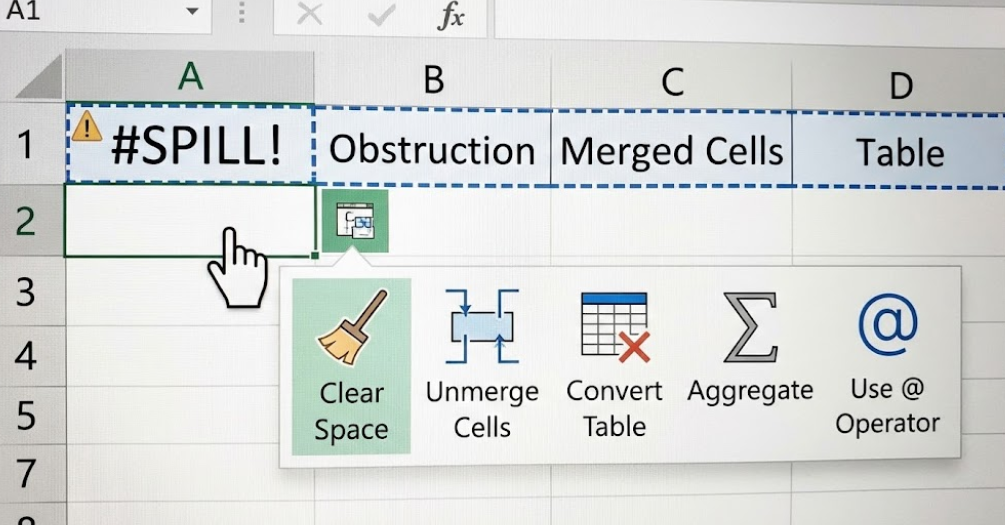
당황한 마음에 Ctrl + Z를 눌러보지만 원인을 모르면 해결할 수 없습니다. #VALUE!나 #REF! 같은 오류는 익숙하기라도 하지, ‘쏟아지다’라는 뜻의 이 SPILL은 도대체 무엇을 의미하는 걸까요? 엑셀이 고장 난 걸까요? 아니면 내 수식이 틀린 걸까요?
결론부터 말씀드리면, 여러분의 수식은 틀리지 않았습니다. 오히려 엑셀이 너무 똑똑해져서 발생한 ‘해피 트러블’에 가깝습니다. 이것은 계산의 문제가 아니라 ‘공간(Space)’의 문제이기 때문입니다.
오늘 이 글에서는 엑셀의 패러다임을 바꾼 ‘동적 배열’의 개념부터, 실무자를 괴롭히는 #SPILL! 오류의 5가지 원인과 해결책을 아주 깊이 있게 파헤쳐 보겠습니다. 이 원리만 제대로 이해해도, 여러분은 더 이상 엑셀 오류 앞에 당황하지 않는 진정한 고수로 거듭날 수 있습니다.
1. 엑셀의 역사적 변화: ‘동적 배열’이 불러온 혁명
#SPILL! 오류를 단순한 에러로 치부하면 안 됩니다. 이것은 엑셀의 계산 엔진이 30년 만에 완전히 뒤바뀌었음을 알리는 신호탄입니다.
과거: 암시적 교차 (Implicit Intersection)
Office 365(현재의 Microsoft 365) 이전 버전의 엑셀은 **”하나의 셀에는 하나의 결과만 들어간다”**는 철칙을 가지고 있었습니다.
만약 여러분이 A1 셀에 =B1:B10이라는 수식을 입력하면 어떻게 되었을까요? 엑셀은 “한 칸에 10개의 데이터를 다 넣을 순 없어”라고 판단하고, 같은 행에 있는 B1 값 하나만 보여주거나 #VALUE! 오류를 띄웠습니다. 이를 ‘암시적 교차’라고 합니다.
현재: 동적 배열 (Dynamic Arrays)
하지만 최신 엑셀은 다릅니다. =B1:B10을 입력하면, 엑셀은 “오케이, 결과가 10개네? 그럼 내가 알아서 아래쪽 10개 셀에 데이터를 쏟아부어(Spill) 줄게!”라고 반응합니다.
수식은 단 한 셀에만 입력했지만, 결과는 자동으로 인접한 셀들로 확장되어 표시됩니다. 이것이 바로 동적 배열(Dynamic Array) 기능입니다.
그렇다면 #SPILL! 오류는 왜 뜨는가?
문제는 엑셀이 데이터를 쏟아부으려고(Spill) 하는데, 그 자리에 이미 무언가가 있을 때 발생합니다. 물을 부어야 하는데 컵 뚜껑이 닫혀있는 상황과 같습니다. 엑셀은 “갈 자리가 막혀 있어서 데이터를 뿌릴 수가 없어요!”라고 외치며 #SPILL! 오류를 띄우는 것입니다.
즉, 이 오류는 수식을 고칠 게 아니라 ‘자리’를 비워줘야 해결됩니다.
2. 원인 1: 눈에 보이지 않는 ‘유령 데이터’ (가장 흔한 원인)
가장 빈번하게 발생하는 상황입니다. 육안으로 보기에는 수식이 전개될 범위가 텅 비어 있는 것 같습니다. 하지만 엑셀은 완강하게 #SPILL!을 외칩니다.
범인은 바로 **’보이지 않는 데이터’**입니다.
- 사용자가 실수로 스페이스바를 눌러 입력된 공백(Space)
- 수식의 결과로 남겨진 빈 문자열(
"") - 눈에 띄지 않는 서식이나 개체
이 아주 작은 티끌 하나만 있어도 엑셀은 데이터를 덮어쓰지 않고 오류를 발생시켜 원본 데이터를 보호하려 합니다.
[해결 솔루션]
- 오류가 발생한 셀을 클릭하면, 데이터가 채워져야 할 범위(Spill Range)가 파란색 점선 테두리로 표시됩니다.
- 그 테두리 안에 무엇이 있는지 확인하세요.
- 아무것도 없어 보인다면, 해당 범위를 마우스로 드래그하여 선택한 뒤 키보드의 [Delete] 키를 과감하게 누르세요.
- 유령 데이터가 사라지는 순간, 막혔던 물길이 터지듯 데이터가 촤르륵 채워질 것입니다.
3. 원인 2: ‘병합된 셀’은 엑셀의 적이다
엑셀 전문가들이 입을 모아 “제발 셀 병합 좀 하지 마세요”라고 호소하는 이유가 또 하나 늘었습니다. **병합된 셀(Merged Cells)**은 동적 배열 수식의 천적입니다.
동적 배열은 결과값이 직사각형 형태의 배열(Array)로 반환됩니다. 하지만 병합된 셀은 이 구조를 물리적으로 왜곡시킵니다. 데이터가 들어갈 자리에 병합된 셀이 하나라도 걸쳐 있다면, 엑셀은 배열의 크기를 계산할 수 없어 오류를 뱉어냅니다.
[해결 솔루션: 병합하지 않고 중앙 정렬하기]
보고서의 미관 때문에 셀 병합을 포기할 수 없다고요? 병합보다 훨씬 세련되고 안전한 방법이 있습니다.
- 문제가 되는 병합된 셀을 선택하고 **[홈] – [병합하고 가운데 맞춤]**을 눌러 병합을 해제합니다.
- 데이터가 표시될 범위를 드래그하여 선택합니다.
- 단축키 **
Ctrl + 1**을 눌러 셀 서식 창을 엽니다. - [맞춤] 탭의 ‘가로’ 정렬 옵션에서 **’선택 영역의 가운데로(Center Across Selection)’**를 선택합니다.
이렇게 하면 시각적으로는 셀이 합쳐진 것처럼 깔끔하게 보이지만, 실제로는 셀이 쪼개져 있는 상태가 유지됩니다. 따라서 동적 배열 수식이 아무런 방해를 받지 않고 통과할 수 있습니다. 이것이 진정한 프로의 문서 작성법입니다.
4. 원인 3: 엑셀 표(Table) 기능의 구조적 한계
Ctrl + T를 눌러 만드는 ‘엑셀 표(Table)’는 데이터 관리에 탁월한 도구입니다. 하지만 동적 배열 수식과는 상극입니다.
표 기능은 기본적으로 “각 행(Row)은 서로 독립적인 레코드”라는 데이터베이스 철학을 따릅니다. 그런데 한 셀의 수식이 인접한 다른 행을 침범하여 데이터를 뿌리는 동적 배열 방식은 이 철학을 정면으로 위반합니다. 따라서 표 내부(Table Range)에서는 FILTER, UNIQUE, SORT 같은 동적 배열 함수를 사용할 수 없도록 막혀 있습니다.
[해결 솔루션]
- 방법 A (권장): 동적 배열 수식을 표 바깥의 일반 셀에 작성하세요. 결과값은 표의 영향을 받지 않고 자유롭게 확장될 수 있습니다.
- 방법 B: 표 기능이 굳이 필요 없다면, 표 아무 곳이나 클릭 후 **[테이블 디자인] – [범위로 변환]**을 선택하여 일반 범위로 되돌리세요.
- 방법 C: 표 안에서 꼭 계산해야 한다면, 동적 배열 함수 대신
INDEX, ROW, LOOKUP 등을 조합한 구형 방식(Legacy Formula)을 사용해야 합니다.
5. 원인 4: 구버전 엑셀의 유산, ‘암시적 교차’ 충돌
가끔 예전 엑셀 파일(xls, xlsx)을 최신 버전에서 열었을 때, 잘 되던 수식에서 갑자기 #SPILL!이 뜨는 경우가 있습니다.
예를 들어 =VLOOKUP(A:A, ...) 처럼 열 전체(A:A)를 참조하는 수식이 문제입니다.
- 과거: 엑셀이 알아서 “아, 현재 행에 맞는 A열 값 하나만 가져오라는 뜻이구나”라고 찰떡같이 알아들었습니다. (암시적 교차)
- 현재: 엑셀이 “어? A열 전체(100만 행)를 다 가져와서 뿌려달라는 뜻인가?”라고 해석합니다. 결과적으로 100만 개의 데이터를 뿌릴 공간이 부족하여 오류가 발생합니다.
[해결 솔루션: 골뱅이(@)의 마법]
이때는 엑셀에게 “동적 배열 기능 쓰지 말고, 옛날처럼 값 하나만 가져와”라고 명시적으로 명령해야 합니다. 이때 사용하는 연산자가 바로 **@ (At sign)**입니다.
수식을 다음과 같이 수정하세요.
@ 기호는 ‘암시적 교차 연산자’로, 배열이 아닌 **단일 값(Scalar)**만을 강제로 반환하게 만듭니다.
6. 원인 5: 논리적 실수 (결과가 너무 많음)
마지막으로, 정말로 수식 설계 자체를 잘못하여 데이터가 넘치는 경우입니다.
사용자는 하나의 요약된 숫자(예: 합계, 평균)를 원했는데, 수식은 필터링 된 데이터 목록 전체를 반환하도록 짠 경우입니다.
예를 들어, “서울 지역 매출의 합계”를 구하고 싶은데 =FILTER(매출범위, 지역=”서울”)이라고만 입력했다면?
엑셀은 합계가 아니라 서울 지역의 모든 매출 내역을 셀에 뿌리려 할 것이고, 공간이 부족하면 #SPILL!을 띄웁니다.
[해결 솔루션: 집계 함수로 감싸기]
배열 결과를 하나의 숫자로 압축해 주는 집계 함수(SUM, AVERAGE, COUNT, MAX 등)로 수식을 감싸주어야 합니다.
- 수정 전:
=FILTER(매출, 지역="서울") -> (수십 개의 데이터 반환 시도) - 수정 후:
=SUM(FILTER(매출, 지역="서울")) -> (데이터를 내부적으로 합산하여 숫자 1개 반환)
정리: 레거시(CSE) 배열 수식 vs 동적 배열 수식
이해를 돕기 위해 과거 방식과 현재 방식을 비교해 드립니다.
| 비교 항목 | 과거: CSE 배열 수식 | 현재: 동적 배열 수식 |
| 입력 방식 | Ctrl + Shift + Enter 입력 | 그냥 Enter 입력 |
| 수식 수정 | 배열 전체를 선택 후 수정해야 함 | 첫 번째 셀 수식만 수정하면 됨 |
| 확장성 | 범위가 고정되어 유동적이지 않음 | 데이터 양에 따라 범위가 자동 조절됨 (Spill) |
| 오류 유형 | 주로 #N/A (범위 불일치 시) | 주로 #SPILL! (공간 부족 시) |
| 성능 | 데이터가 많으면 엑셀이 느려짐 | 최적화된 엔진으로 훨씬 빠름 |
결론: #SPILL!은 엑셀이 똑똑해졌다는 증거입니다
많은 분이 #SPILL! 오류를 만나면 당황부터 합니다. 하지만 역설적으로 이 오류는 여러분이 최신 엑셀의 강력한 기능을 사용하고 있다는 긍정적인 신호입니다.
과거에는 수백 번 드래그 앤 드롭을 하고, 복잡한 배열 수식을 외워야 했던 작업들이 이제는 함수 하나로 끝납니다. #SPILL! 오류는 그 과정에서 엑셀이 **”사장님, 보여드릴 데이터가 너무 많은데 자리가 좀 좁네요? 자리 좀 비워주세요.”**라고 정중하게 요청하는 알림일 뿐입니다.
오늘 알려드린 5가지 해결책, 특히 **’방해물 제거’**와 ‘셀 병합 해제(선택 영역의 가운데로)’ 팁만 기억하셔도 여러분의 엑셀 업무 효율은 비약적으로 상승할 것입니다.
지금 당장 오류가 난 셀 옆을 살펴보세요. 꽉 막힌 물길을 터주면, 데이터가 시원하게 쏟아지는 쾌감을 느끼실 수 있을 겁니다. 이것이 바로 모던 엑셀의 맛입니다.