사진 찍는 건 정말 즐겁지만, 촬영 후 보정과 정리는 때때로 고통스러운 노동이 되곤 합니다. 특히 수백, 수천 장의 사진을 처리할 때 가장 끔찍한 작업은 바로 ‘메타데이터(Metadata) 관리’입니다.
여행지에서 찍은 200장의 사진 날짜가 카메라 설정 오류로 전부 틀려있다면? 혹은 스톡 사이트에 올릴 사진 수십 장에 일일이 저작권 정보를 넣어야 한다면? 생각만 해도 눈앞이 캄캄해지는 이 단순 반복 작업을 단 몇 줄의 명령어로 해결해 주는 구세주 같은 도구가 있습니다.
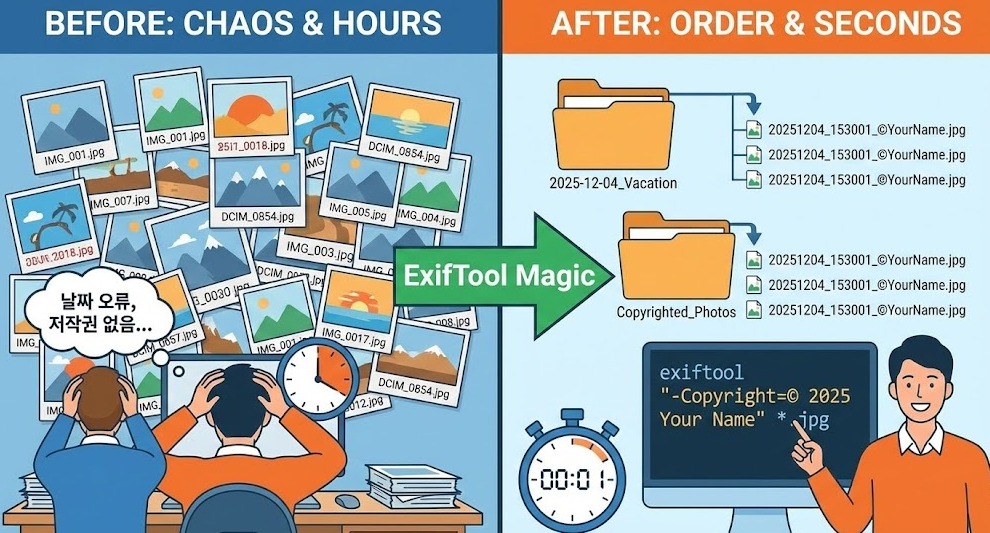
바로 사진 전문가들의 비밀 병기, **’ExifTool’**입니다. 오늘은 무료 오픈소스 도구인 ExifTool을 활용해 지루한 사진 정리를 순식간에 끝내고 ‘칼퇴’하는 방법을 알려드립니다.
왜 ExifTool인가? 그래픽 툴이 못하는 강력함
포토스케이프나 라이트룸 같은 프로그램도 일괄 편집을 지원하지만, ExifTool은 접근 방식이 다릅니다. 화려한 그래픽 인터페이스 대신, 파일 내부의 정보(메타데이터)를 직접 조작하는 커맨드 라인 도구이기 때문입니다.
- 압도적인 속도: 수천 장의 사진 정보를 수정하는 데 몇 초면 충분합니다.
- 완벽한 무료: 윈도우, 맥, 리눅스 어디서든 제한 없이 공짜로 쓸 수 있습니다.
- 가벼움: 무거운 편집 프로그램을 켤 필요가 없습니다.
ExifTool은 사진의 날짜, 카메라 기종, 렌즈 정보, GPS 좌표, 저작권, 키워드 등 EXIF 및 IPTC 메타데이터의 모든 것을 수정할 수 있습니다.
ExifTool 시작하기: 설치와 기본 사용법
“명령어 입력? 너무 어려울 것 같은데…” 겁먹지 마세요. 엑셀 함수보다 쉽습니다.
- 다운로드: ExifTool 공식 홈페이지에서 실행 파일을 받거나, 윈도우 터미널에서
winget install PhilHarvey.ExifTool 명령어로 설치합니다. - 준비: 다운로드한
exiftool.exe 파일을 사진이 있는 폴더에 넣거나, 윈도우 환경 변수에 등록합니다. - 실행: 해당 폴더에서 터미널(CMD)을 열고 명령어를 입력하면 끝입니다.
실전 예제 1: 엉망이 된 촬영 날짜 한 방에 고치기
카메라 날짜 설정이 잘못되어 2010년으로 찍힌 사진 50장, 어떻게 할까요? 파일명에 날짜가 적혀있다면(2025_12_03_photo.jpg 등), 이 정보를 읽어와 촬영 날짜를 수정할 수 있습니다.
Bash
exiftool "-AllDates<Filename" .
이 명령어 한 줄이면 현재 폴더(.)에 있는 모든 사진의 촬영 날짜가 파일명에 맞춰 일괄 수정됩니다.
특정 날짜와 시간으로 통일하고 싶다면 이렇게 입력하세요.
Bash
exiftool -DateTimeOriginal="2025:12:04 15:30:00" *.jpg
*.jpg는 모든 JPG 파일에 적용한다는 뜻입니다. 50장의 사진 날짜가 1초 만에 바뀝니다.
실전 예제 2: 저작권 정보 한 번에 넣기
내 사진을 보호하기 위해 모든 사진에 저작권자 이름을 넣고 싶다면? 하나씩 속성창을 열 필요 없습니다.
Bash
exiftool "-Copyright=© 2025 Your Name. All Rights Reserved." *.jpg
이제 폴더 내 모든 사진의 속성 정보에 당신의 이름이 저작권자로 등록됩니다.
실전 예제 3: 메타데이터 싹 지우기 (개인정보 보호)
SNS에 올리기 전, 사진에 포함된 GPS 위치 정보나 카메라 정보를 싹 지우고 싶을 때도 유용합니다.
Bash
exiftool -all= *.jpg
이러면 사진 이미지만 남고 모든 메타데이터가 깨끗하게 삭제됩니다.
보너스 팁: ImageMagick과 함께라면 천하무적
ExifTool이 ‘정보’를 수정한다면, 또 다른 무료 툴인 **’ImageMagick’**은 ‘이미지’ 자체를 다룹니다. 이 둘을 조합하면 마법 같은 일이 가능합니다.
“모든 사진을 가로 1920픽셀로 줄이고, 포맷을 JPG로 바꾸고, 저작권 정보를 넣어줘.” 이 복잡한 과정을 단 두 줄로 끝낼 수 있습니다.
Bash
mogrify -resize 1920 -format jpg *.tif
exiftool "-Copyright=© 2025 Your Studio" *.jpg
수천 장의 TIFF 원본이 순식간에 웹용 JPG로 변환되어 저작권까지 박힌 채 저장됩니다.
결론: 1시간의 공부로 평생의 시간을 아끼세요
검은 화면에 흰 글씨가 처음에는 낯설 수 있습니다. 하지만 딱 1시간만 투자해서 ExifTool의 기본 사용법을 익혀두면, 앞으로 사진 정리에 쏟아야 할 수백 시간을 아낄 수 있습니다.
단순 반복 작업에 지쳐 사진에 대한 열정마저 식어가고 있다면, 지금 당장 ExifTool을 다운로드해 보세요. 여러분의 사진 생활이 훨씬 쾌적하고 스마트해질 것입니다.