게이밍 PC를 맞추는 데 들어가는 비용은 상상을 초월합니다. 최신 그래픽카드 하나가 100만 원을 훌쩍 넘기는 시대니까요. 그런데 만약, 돈 한 푼 들이지 않고 내 PC의 게임 성능을 10% 이상 끌어올릴 수 있는 방법이 있다면 믿으시겠습니까?
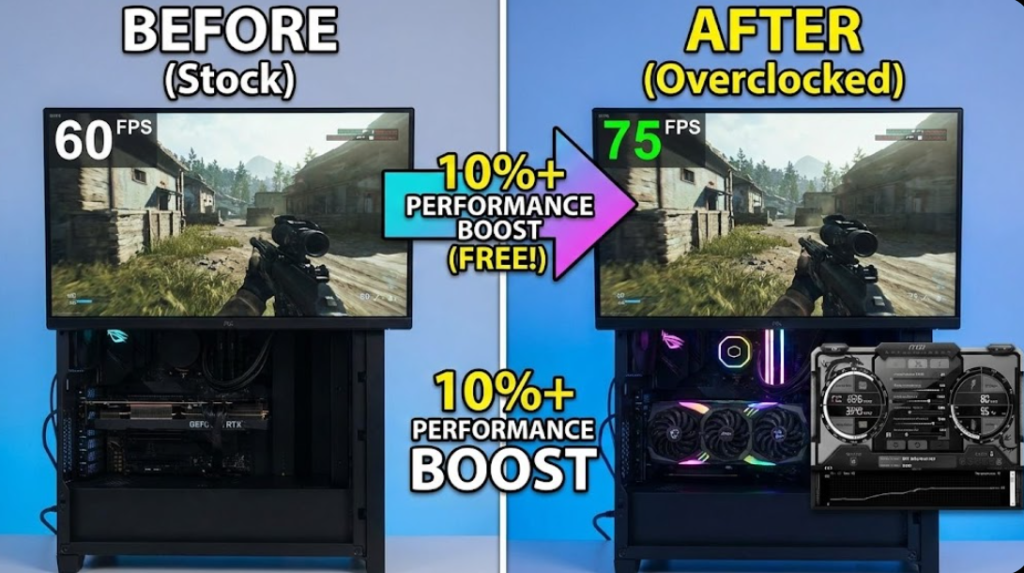
많은 분들이 “오버클럭(Overclocking)”이라는 단어를 들으면 겁부터 먹습니다. “잘못 만졌다가 비싼 그래픽카드 태워 먹으면 어떡하지?”, “전문가나 하는 거 아니야?”라는 막연한 두려움 때문이죠.
하지만 단언컨대, 2025년 현재의 그래픽카드 오버클럭은 그 어느 때보다 안전하고 쉽습니다. 제조사들은 칩셋 보호를 위한 이중 삼중의 안전장치를 마련해 두었고, 클릭 몇 번으로 성능을 해방할 수 있는 직관적인 툴을 제공합니다.
오늘은 여러분의 그래픽카드에 잠들어 있는 야수성을 깨우는 방법, 그리고 왜 지금 당장 오버클럭을 시도해야 하는지에 대해 심층 분석해 드립니다.
1. 오버클럭에 대한 오해와 진실: 정말 위험할까?
과거에는 오버클럭이 위험한 도박이었습니다. 전압을 조금만 잘못 건드려도 하드웨어가 영구적으로 손상되곤 했으니까요. 하지만 최신 하드웨어는 다릅니다.
현대 기술의 안전장치 (Fail-safe)
요즘 출시되는 NVIDIA의 RTX 시리즈나 AMD의 라데온 시리즈는 자체적인 보호 메커니즘이 매우 강력합니다. 만약 사용자가 무리하게 클럭을 높이거나 전압을 올리면, 그래픽카드는 스스로 판단하여:
- 스로틀링(Throttling): 성능을 강제로 낮춰 온도를 식히거나,
- 시스템 재부팅: 위험 감지 시 PC를 셧다운 시켜버립니다. 즉, 물리적인 손상이 가기 전에 시스템이 먼저 멈춥니다. 10대 시절부터 수많은 그래픽카드를 오버클럭 해왔지만, 오버클럭 때문에 카드가 사망한 경우는 단 한 번도 보지 못했습니다. 카드가 고장 나는 건 오버클럭 때문이 아니라, 노후화로 인한 자연사일 확률이 훨씬 높습니다.
2. 복잡한 BIOS 설정? 아니요, 슬라이더 몇 개면 끝납니다
CPU 오버클럭은 바이오스(BIOS)에 진입해서 복잡한 전압 값을 입력해야 하지만, GPU 오버클럭은 윈도우 상에서 프로그램 하나로 끝납니다.
제조사별 추천 도구
- AMD 라데온 사용자: 별도의 설치가 필요 없습니다. 드라이버에 포함된 ‘AMD Adrenalin’ 소프트웨어의 [성능] 탭에서 바로 조절 가능합니다.
- NVIDIA 지포스 & 인텔 Arc 사용자: **’MSI Afterburner’**가 국룰입니다. 제조사가 MSI가 아니더라도(ASUS, Gigabyte 등) 모든 지포스 카드에서 완벽하게 작동합니다.
이 툴들을 켜면 복잡해 보이는 숫자들이 뜨지만, 우리가 건드려야 할 핵심은 딱 4가지입니다.
- 코어 클럭 (Core Clock): GPU 엔진의 속도입니다. 가장 큰 성능 향상을 가져옵니다.
- 메모리 클럭 (Memory Clock): 비디오 메모리(VRAM)의 속도입니다. 고해상도 게임에서 효과가 큽니다.
- 전력 제한 (Power Limit): 그래픽카드가 쓸 수 있는 전기의 최대치를 풀어줍니다. (보통 최대로 올립니다.)
- 팬 속도 (Fan Speed): 온도를 잡기 위해 팬이 도는 속도를 조절합니다.
3. 실전 가이드: 내 카드의 한계점 찾기
오버클럭의 핵심은 **’성능과 온도의 균형’**을 찾는 것입니다. 무작정 수치를 올리는 게 아니라, 조금씩 올리면서 안정성을 테스트해야 합니다.
단계별 튜닝 프로세스
- 전력 제한 해제: MSI 애프터버너나 아드레날린에서 ‘Power Limit’ 슬라이더를 끝까지(보통 +10~15%) 올립니다. 이것만으로도 클럭 유지력이 좋아집니다.
- 코어 클럭 올리기: +50MHz씩 올리면서 ‘3DMark’ 같은 벤치마크 툴을 돌려봅니다. 화면이 깨지거나 멈추지 않는지 확인하세요.
- 메모리 클럭 튜닝: 코어 클럭의 한계를 찾았다면, 메모리 클럭도 +100MHz 단위로 올려봅니다.
- 팬 커브 조절: 성능이 올라가면 열도 많이 납니다. 소음이 허용하는 범위 내에서 팬 속도를 조금 더 공격적으로(빠르게) 돌도록 설정해 주세요.
고급 팁 (AMD RDNA2 사용자): 라데온 RX 6000 시리즈 사용자라면 ‘최소 주파수’를 ‘최대 주파수’보다 딱 100MHz 낮게 설정해 보세요. (예: 최대 2600MHz / 최소 2500MHz). 이 세팅은 프레임 드랍을 방지하고 게임을 훨씬 부드럽게 만들어줍니다.
4. 실제 성능 검증: 숫자가 증명하는 효과
“고생해서 설정했는데, 체감도 안 되는 거 아냐?”라고 의심하실 수 있습니다. 실제 벤치마크 데이터를 통해 얼마나 성능이 향상되는지 확인해 보겠습니다. (테스트 모델: RX 6800 XT)
① 3DMark (Synthetic Benchmark)
가장 객관적인 지표인 3DMark 테스트 결과입니다.
- 순정 상태: 36.59 FPS
- 오버클럭 적용: 39.88 FPS
- 결과: 약 9%의 성능 향상이 있었습니다. 단순히 슬라이더만 조절했을 뿐인데 그래픽카드 등급이 반 단계 올라간 셈입니다.
② 마블 라이벌즈 (Marvel Rivals)
실제 게임에서는 어떨까요? 최신 게임인 마블 라이벌즈 벤치마크 결과입니다.
- 평균 FPS: 81 -> 87 (7.5% 향상)
- 1% Low FPS (하위 1%): 37 -> 69 (약 86% 향상!)
- 분석: 평균 프레임도 올랐지만, 더 중요한 건 ‘1% Low’의 비약적인 상승입니다. 1% Low는 게임이 순간적으로 버벅거리는 정도를 나타냅니다. 오버클럭을 통해 클럭 출렁임이 잡히면서, 게임이 훨씬 부드럽고 쾌적해졌다는 뜻입니다.
③ 레드 데드 리뎀션 2 (Red Dead Redemption 2)
고사양 오픈월드 게임의 대명사, 레데리 2입니다.
- 평균 FPS: 약 11% 향상
- 분석: 그래픽카드 자원을 100% 쥐어짜는 게임일수록 오버클럭의 효율이 극대화됩니다. 10%의 프레임 상승은 옵션을 ‘중간’에서 ‘높음’으로 올릴 수 있는 여유를 줍니다.
5. 주의사항: 이것만은 지키세요
오버클럭은 안전하지만, 기본 수칙은 지켜야 합니다.
- 온도가 깡패다 (Thermals are King): 전자제품의 수명을 갉아먹는 주범은 ‘열’입니다. 오버클럭 후 GPU 온도가 85도, 핫스팟 온도가 100도를 넘지 않도록 팬 속도를 잘 조절해야 합니다.
- 써멀구리스 재도포: 만약 3년 이상 된 그래픽카드를 쓰고 있다면, 오버클럭 전에 써멀구리스를 새로 발라주는 것만으로도 온도가 5~10도 떨어집니다. 이는 더 높은 오버클럭 마진을 확보해 줍니다.
- 과유불급: 점수 놀이가 아니라 실사용이 목적이라면, 한계치에서 약간 낮춰서 세팅하는 것이 좋습니다. 게임 도중 튕기는 것보다 프레임 2~3장을 포기하는 게 낫습니다.
6. 결론: 무료 업그레이드의 기회를 놓치지 마세요
우리는 하드웨어를 구매할 때 제조사가 정해놓은 ‘안전빵’ 성능만큼의 돈을 지불했습니다. 하지만 그 하드웨어 안에는 제조사가 숨겨놓은 10%의 잠재력이 더 남아있습니다.
오버클럭은 위험한 해킹이 아닙니다. 내 돈 주고 산 내 물건의 성능을 온전히 다 쓰는 합리적인 소비 행위입니다.
지금 당장 MSI 애프터버너를 설치하세요. 그리고 전력 제한을 풀고 클럭을 조금만 높여보세요. 100만 원짜리 그래픽카드가 110만 원짜리 성능을 내뿜는 짜릿함을 경험하게 될 것입니다.