멀쩡하게 쓰던 컴퓨터가 갑자기 부팅되지 않고 검은 화면만 띄울 때, 우리는 등줄기에 식은땀이 흐르는 것을 느낍니다. “하드웨어가 고장 났나?”, “새로 사야 하나?” 이 순간 많은 분이 성급하게 ‘폐기’를 결정하거나 비싼 수리비를 지불합니다. 하지만 십중팔구 그것은 하드웨어의 죽음이 아니라, **소프트웨어의 ‘가사 상태’**일 뿐입니다.
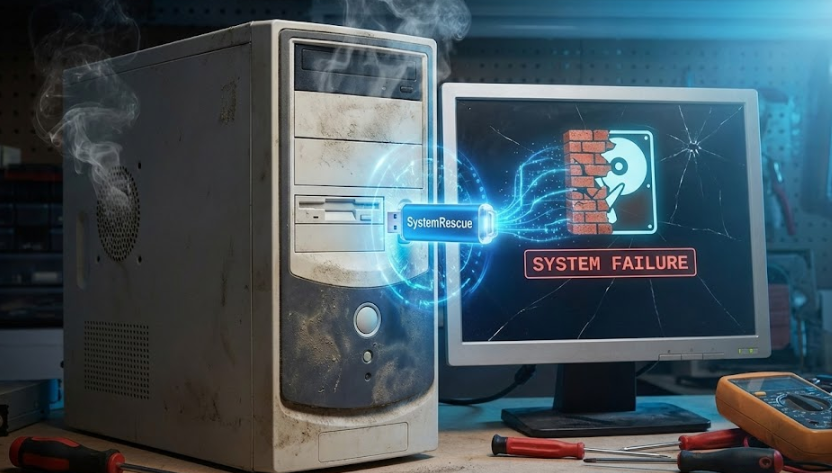
윈도우 업데이트 실패, 파티션 꼬임, 혹은 바이러스로 인해 OS 진입이 막힌 상황. 이때 필요한 것은 포맷이 아니라 정밀한 외과 수술입니다. 오늘은 1.2GB의 작은 용량으로 죽어가는 PC를 심폐소생하는 최후의 보루, ‘SystemRescue’ 툴킷을 심층 분석합니다.
1. 독립된 무균 수술실: 라이브 환경(Live Environment)의 힘
윈도우가 깨졌을 때, 윈도우 내장 복구 모드로 진입하는 것은 부상당한 의사가 스스로를 수술하는 것과 같습니다. 신뢰할 수 없고, 실패 확률이 높습니다. 반면 SystemRescue는 **PC의 저장장치에 의존하지 않는 독립된 리눅스 환경(Arch Linux 기반)**을 제공합니다.
① 설치가 필요 없는 OS
SystemRescue는 USB로 부팅하는 즉시 Xfce 데스크톱 환경을 띄웁니다. 여러분의 하드디스크가 망가졌든, 윈도우 암호를 잊어버렸든 상관없습니다. USB를 꽂는 순간, 여러분은 시스템의 최고 관리자(Root) 권한을 가진 상태로 PC에 접속하게 됩니다.
② 하드웨어 불안정성을 극복하는 ‘Copy to RAM’
고장 난 PC는 종종 USB 포트 연결이 불안정하거나 디스크 인식이 오락가락합니다. SystemRescue는 copytoram 옵션을 제공합니다.
- 작동 원리: 부팅 시 1.2GB의 시스템 전체를 컴퓨터의 램(RAM)으로 복사해 버립니다.
- 이점: 일단 부팅이 끝나면 USB를 뽑아도 됩니다. 모든 작업이 램 위에서 초고속으로 이루어지므로, 하드웨어 상태가 메롱인 PC에서도 가장 안정적인 복구 환경을 보장합니다.
2. 데이터 구조의 복원: 파일 시스템 심층 수리
부팅 불가 원인의 1순위는 ‘파일 시스템 손상(Filesystem Corruption)’입니다. SystemRescue는 윈도우가 읽지 못하는 에러까지 진단하고 수정할 수 있는 만능 열쇠를 가지고 있습니다.
호환성의 제왕
윈도우의 NTFS는 기본이고, 리눅스의 ext4, XFS, Btrfs, 심지어 차세대 파일 시스템인 bcachefs까지 지원합니다.
- 진단 도구:
ntfsfix(윈도우 드라이브 수리), fsck(일반 검사), btrfs scrub(데이터 무결성 검사) 명령어를 통해 논리적 오류를 잡아냅니다. - 강제 마운트: OS가 “손상된 드라이브”라며 접근을 거부할 때, SystemRescue의
mountall 스크립트는 이를 강제로 인식시켜 데이터를 빼낼 수 있는 길을 열어줍니다.
최후의 데이터 구출: TestDisk & PhotoRec
파티션 테이블이 날아가서 드라이브가 아예 안 보이나요?
- TestDisk: 사라진 파티션 정보를 스캔하여 복구해 줍니다.
- PhotoRec: 파일 시스템이 완전히 망가져도, 디스크의 원시 데이터(Raw Data)를 긁어내어 소중한 사진과 문서를 복원해 냅니다. 전문가들은 위험한 복구 시도 전, **
fsarchiver**로 파티션을 통째로 압축 백업하여 ‘실패할 권리’를 먼저 확보합니다.
3. 파티션 재건축: GParted와 CLI의 조화
윈도우 업데이트가 멀쩡한 EFI 부팅 파티션을 건드려 부팅 경로를 꼬아버리는 일은 비일비재합니다. 이때 SystemRescue의 파티션 도구들이 빛을 발합니다.
- 초보자용 (GParted): 직관적인 그래픽 인터페이스(GUI)로 파티션 크기를 조절하고 이동시킵니다. 마우스 클릭 몇 번으로 꼬인 파티션을 풀어낼 수 있습니다.
- 전문가용 (fdisk, gdisk, cfdisk): 커맨드 라인에서 GPT 헤더를 직접 수정하거나 MBR 레이아웃을 복구합니다. 그래픽 툴이 해결하지 못하는 미세한 오류까지 잡아냅니다.
4. 원격 수리의 혁명: 네트워크 기능
SystemRescue가 단순한 복구 USB를 넘어 ‘전문가용 툴’로 불리는 이유는 강력한 네트워킹 능력 때문입니다.
- 네트워크 매니저(NetworkManager): 복구 모드에서도 유선 랜과 와이파이를 손쉽게 잡을 수 있습니다.
- 실시간 도구 추가: Arch Linux 기반이므로, 복구 도중 특정 드라이버나 도구가 없다면
pacman 명령어로 즉석에서 다운로드하여 설치할 수 있습니다. - 원격 제어 (SSH): 컴맹인 친구의 PC가 고장 났나요? 친구에게 SystemRescue USB로 부팅만 시키라고 하십시오. 그다음 SSH로 접속하면, 여러분이 안방에서 친구 PC의 터미널을 열고 수리해 줄 수 있습니다. 모니터가 없는 서버(Headless)를 고칠 때도 시리얼 콘솔 기능이 빛을 발합니다.
5. 한계와 주의사항 (Reality Check)
만능처럼 보이는 SystemRescue도 물리적 한계는 존재합니다.
- RAM 용량: 쾌적한 사용을 위해 2GB,
copytoram 기능을 쓰려면 4GB 이상의 램이 권장됩니다. - 32비트의 종말: 최신 버전은 32비트 시스템 지원을 중단했습니다. 아주 오래된 넷북을 살리려면 구버전을 찾아야 합니다.
- 레이블의 함정: 부팅 USB를 만들 때 볼륨 레이블(이름)이 버전명과 100% 일치하지 않으면
chroot 같은 고급 기능이 작동하지 않습니다. 이는 문서화가 부족해 고수들도 자주 겪는 실수입니다.
6. 결론: 하드웨어는 죄가 없다
컴퓨터가 켜지지 않을 때, 그것은 하드웨어의 사망 선고가 아니라 **소프트웨어의 구조 요청(SOS)**일 확률이 높습니다.
당황해서 포맷하거나 200만 원짜리 새 PC를 주문하기 전에, 1.2GB짜리 SystemRescue USB를 꽂아보십시오. 그것은 단순한 프로그램이 아닙니다. 여러분의 디지털 자산을 지키는 가장 강력하고 저렴한 보험입니다.