새로 산 PC로 수백 기가바이트의 데이터를 옮기거나, NAS에 쌓인 업무 자료를 외장 하드로 백업할 때 윈도우 탐색기의 초록색 진행 바가 99%에서 멈춰버린 경험, 다들 한 번쯤 있으실 겁니다. “남은 시간 계산 중…”이라는 희망 고문, 그리고 알 수 없는 오류로 전송이 중단되었을 때 처음부터 다시 복사해야 하는 그 막막함.
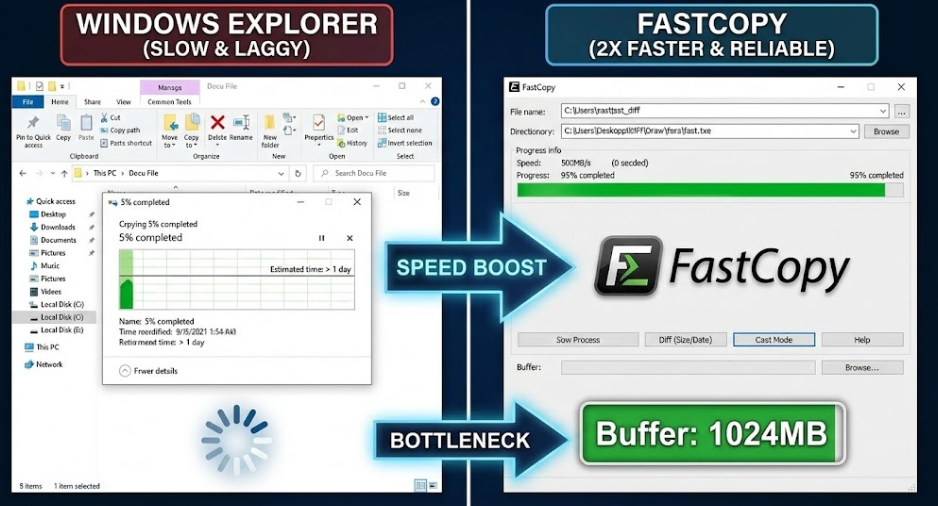
우리는 왜 2025년에도 윈도우 95 시절과 크게 다르지 않은 복사 시스템을 쓰고 있는 걸까요? 윈도우 11의 파일 탐색기는 일상적인 작업에는 훌륭하지만, 대용량 데이터 처리에는 태생적인 한계가 명확합니다.
오늘은 2004년 일본에서 개발되어 20년 넘게 전 세계 시스템 관리자와 파워 유저들의 ‘비밀 병기’로 사랑받아온 무료 유틸리티, **’FastCopy’**를 소개합니다. 단순한 유틸리티 소개를 넘어, 파일 시스템의 병목 현상을 기술적으로 분석하고 이 작고 투박한 도구가 어떻게 물리적 한계를 뛰어넘는지 심층 해부합니다.
1. 기술적 분석: 윈도우 탐색기는 왜 느리고 불안한가?
많은 사용자가 “SSD가 빠르면 복사도 빠른 거 아니야?”라고 생각하지만, 실상은 소프트웨어가 하드웨어의 발목을 잡고 있는 경우가 많습니다.
① 쉘(Shell)의 오버헤드
윈도우 탐색기는 사용자 친화적인 GUI를 위해 존재합니다. 파일을 복사할 때 단순히 데이터만 옮기는 것이 아니라, 썸네일을 생성하고, 파일 속성을 읽고, 애니메이션을 보여주는 등 수많은 부가 작업(Overhead)을 동시에 수행합니다. 파일 개수가 적을 땐 문제없지만, 수만 개의 자잘한 파일(Small files)을 옮길 땐 이 오버헤드가 데이터 전송 시간보다 더 길어지는 주객전도 현상이 발생합니다.
② 단일 스레드와 작은 버퍼
탐색기의 복사 엔진은 기본적으로 보수적으로 설계되어 있습니다. 시스템의 다른 작업에 영향을 주지 않기 위해 작은 버퍼(Buffer)를 사용하고, 읽기와 쓰기를 순차적으로 처리합니다. 이는 고속 NVMe SSD의 대역폭을 100% 활용하지 못하게 만드는 주원인입니다.
③ 오류 처리의 부재
가장 치명적인 문제입니다. 1TB를 복사하다가 파일 하나가 사용 중이거나 권한이 없어서 오류가 나면, 탐색기는 전체 작업을 중단해 버립니다. “오류 난 것만 빼고 계속해”라는 옵션이 기본적으로는 없습니다.
2. FastCopy의 아키텍처: 무엇이 다른가?
FastCopy는 윈도우의 쉘을 우회하여 커널 레벨에 가까운 방식으로 작동합니다.
① Direct I/O와 Overlapped I/O
FastCopy는 윈도우의 파일 캐시 시스템을 거치지 않고 디스크 컨트롤러와 직접 통신(Direct I/O)합니다. 또한 ‘Overlapped I/O(중첩 입출력)’ 기술을 사용하여, 데이터를 읽어오는 스레드와 기록하는 스레드를 분리해 동시에 돌립니다. 디스크가 쉴 틈을 주지 않고 데이터를 퍼 나르기 때문에 하드웨어의 한계치에 가까운 속도를 냅니다.
- 실제 벤치마크 (원문 데이터 기반):
- 환경: 15.7GB 폴더 (다수 파일 혼합), NVMe SSD
- 윈도우 탐색기: 27.2초
- FastCopy: 20.7초 (약 24% 성능 향상)
- 파일 개수가 많거나 구형 HDD일수록 이 격차는 2배 이상 벌어집니다.
② 거대한 메모리 버퍼 활용
FastCopy는 시스템의 RAM을 적극적으로 활용합니다. 탐색기가 몇 MB 단위로 찔끔찔끔 옮길 때, FastCopy는 수백 MB에서 수 GB의 데이터를 한 번에 RAM에 올렸다가 쏟아붓습니다. 이는 특히 물리적인 헤드 이동이 필요한 HDD 환경에서 ‘헤드 이동 횟수’를 획기적으로 줄여주어 수명 연장에도 기여합니다.
3. 설치부터 최적화까지: 완벽 가이드
FastCopy는 공식 홈페이지(fastcopy.jp)에서 무료로 다운로드할 수 있습니다. 설치 파일 용량은 5MB 미만으로 매우 가볍습니다.
설치 방식: Installer vs Portable
- Installer (설치형): 우클릭 메뉴(Context Menu) 통합을 위해 메인 PC에는 설치형을 권장합니다.
- Portable (무설치형): USB에 담아 서버실이나 타인의 PC를 수리할 때 사용하기 좋습니다. 레지스트리를 건드리지 않아 깔끔합니다.
인터페이스 해부 (UI는 투박하지만 기능은 강력하다)
첫 화면은 2000년대 프로그램처럼 보이지만, 필요한 모든 정보가 한눈에 들어옵니다.
- Source: 원본 경로 버튼.
- DestDir: 목적지 경로 버튼.
- Execute: 실행 버튼.
- Buffer (MB): [핵심] 기본값은 512MB 정도지만, 램이 16GB 이상인 PC라면 1024MB~2048MB 정도로 늘려주세요. 속도가 훨씬 안정적으로 변합니다.
핵심 기능: 동작 모드 (Mode) 설정
드롭다운 메뉴에서 가장 중요한 3가지 모드를 기억하세요.
- Diff (Size/Date): [가장 추천] 파일 크기나 날짜가 다를 때만 복사합니다. 백업 용도로 쓸 때, 변경된 파일만 쏙쏙 골라 업데이트하므로 시간을 획기적으로 아껴줍니다.
- Copy (Overwrite All): 무조건 덮어씁니다. 초기 세팅 시 유용합니다.
- Move (Overwrite All): 복사 후 원본을 지웁니다 (잘라내기).
4. 실전 시나리오: 단순 복사를 넘어선 활용법
FastCopy를 설치했다면 이제 프로처럼 활용해 볼 차례입니다.
시나리오 A: “오류 무시하고 끝까지 복사해줘” (Nonstop 모드)
오래된 하드디스크나 흠집 난 CD/DVD에서 데이터를 추출할 때 유용합니다.
- 메인 화면의 [Nonstop] 체크박스를 켜세요.
- 읽기 오류(CRC Error)가 발생한 파일은 로그 창에 기록만 남기고, 쿨하게 건너뛰고 다음 파일을 복사합니다. 탐색기처럼 중간에 멈춰서 밤새 켜둔 PC를 낭비하는 일이 없습니다.
시나리오 B: “제대로 복사된 거 맞아?” (Verify 모드)
중요한 회사 기밀이나 가족사진 백업이라면 신뢰성이 최우선입니다.
- [Verify] 옵션을 켜면, 복사가 끝난 후 원본 파일과 사본 파일의 해시값(SHA-256 등)을 대조합니다.
- 데이터가 전송 중에 변조되거나 깨지지 않았는지 100% 보증합니다. (속도는 조금 느려지지만 안전합니다.)
시나리오 C: 특정 파일만 쏙 뽑아오기 (Filter 기능)
수천 개의 폴더가 섞인 프로젝트 파일에서 이미지(*.jpg)만 골라내거나, 임시 파일(*.tmp, *.bak)은 빼고 백업하고 싶을 때 사용합니다.
- 하단 Filter 체크 -> Include:
*.jpg;*.png 입력 - 또는 Exclude:
*.tmp;*.bak 입력 - 이렇게 하면 불필요한 쓰레기 파일을 제외하고 알짜배기 데이터만 빠르게 마이그레이션 할 수 있습니다.
시나리오 D: 우클릭으로 1초 만에 실행 (Shell Extension)
매번 프로그램을 켜서 경로를 잡는 건 귀찮습니다.
- Option > Main Settings > Shell Extension 메뉴로 진입합니다.
- Enable을 체크하고 원하는 메뉴를 선택합니다.
- 이제 탐색기에서 폴더를 우클릭하면
FastCopy (Diff) 메뉴가 뜹니다. - [꿀팁] 파일을 우클릭 드래그(Right-Click Drag)해서 다른 폴더에 놓으면, 윈도우 기본 메뉴 대신 FastCopy 메뉴가 떠서 더 직관적으로 사용할 수 있습니다.
5. 고급 사용자를 위한 튜닝: 성능 한계 돌파
FastCopy의 진가는 세부 설정에서 드러납니다. Option > Main Settings로 들어가세요.
I/O Settings (입출력 설정)
- Overlap I/O: 기본적으로 켜져 있지만, 만약 SD카드나 구형 USB 메모리에 복사할 때는 끄는 것이 좋습니다. 일부 저가형 컨트롤러는 과도한 I/O 요청을 받으면 뻗어버릴 수 있기 때문입니다. (“For SD cards, don’t use…” 옵션 체크)
- Parallel I/O: 서로 다른 물리 드라이브(C: -> D:) 간 복사라면 병렬 처리가 유리하지만, 하나의 물리 드라이브 내(C: 폴더 A -> C: 폴더 B)에서 복사할 때는 헤드가 왔다 갔다 해야 하므로 오히려 느려질 수 있습니다. FastCopy는 이를 자동으로 감지하지만, 수동으로 제어할 수도 있습니다.
자동화와 스케줄링 (CLI)
FastCopy는 강력한 커맨드 라인 인터페이스를 제공합니다. FastCopy.exe /cmd=diff /auto_close "D:\Work" /to="Z:\Backup" 이런 식의 명령어를 메모장에 적어 .bat 파일로 만든 뒤, 윈도우 ‘작업 스케줄러’에 등록하면 매일 밤 퇴근 후 자동으로 백업을 수행하고 종료하는 나만의 백업 솔루션을 구축할 수 있습니다.
6. 결론: 기본에 충실한 것이 가장 강력하다
요즘 소프트웨어들은 화려한 UI와 AI 기능을 자랑하지만, 정작 기본 기능은 무겁고 느려지는 경향이 있습니다. FastCopy는 정반대입니다. 20년간 디자인은 거의 변하지 않았지만, **’파일을 A에서 B로 가장 빠르고 정확하게 옮긴다’**는 본질 하나만큼은 그 어떤 유료 소프트웨어보다 강력합니다.
- 탐색기: 소량의 파일, 일상적인 용도
- FastCopy: 대용량 파일, 다수의 파일, 중요한 백업, 네트워크 전송
당신의 PC에 SSD가 장착되어 있나요? 그렇다면 그 SSD의 잠재력을 봉인해 두지 마세요. FastCopy는 하드웨어의 한계까지 속도를 끌어올려 줄 최고의 파트너입니다. 지금 당장 우클릭 메뉴에 FastCopy를 추가해 보세요. 그 쾌적함에 익숙해지면 다시는 윈도우 탐색기로 돌아갈 수 없을 것입니다.