친구의 PC를 빌려 쓰다가 문득 “어? 왜 내 컴퓨터보다 마우스가 더 빠릿하게 느껴지지?”라고 생각해 본 적 있으신가요? 분명 내 마우스가 더 비싼 고성능 게이밍 마우스인데도 말이죠.
하드웨어 고장이 아닙니다. 범인은 바로 윈도우 11의 기본 설정입니다. 마이크로소프트는 사용자의 편의를 돕는다는 명목하에 마우스 움직임을 소프트웨어적으로 보정하는 여러 기능들을 기본적으로 켜 두었습니다. 하지만 아이러니하게도 이 기능들은 정밀한 컨트롤을 방해하고, 미세한 입력 지연(Input Lag)을 유발하며, 우리의 머슬 메모리(Muscle Memory)를 망가뜨립니다.
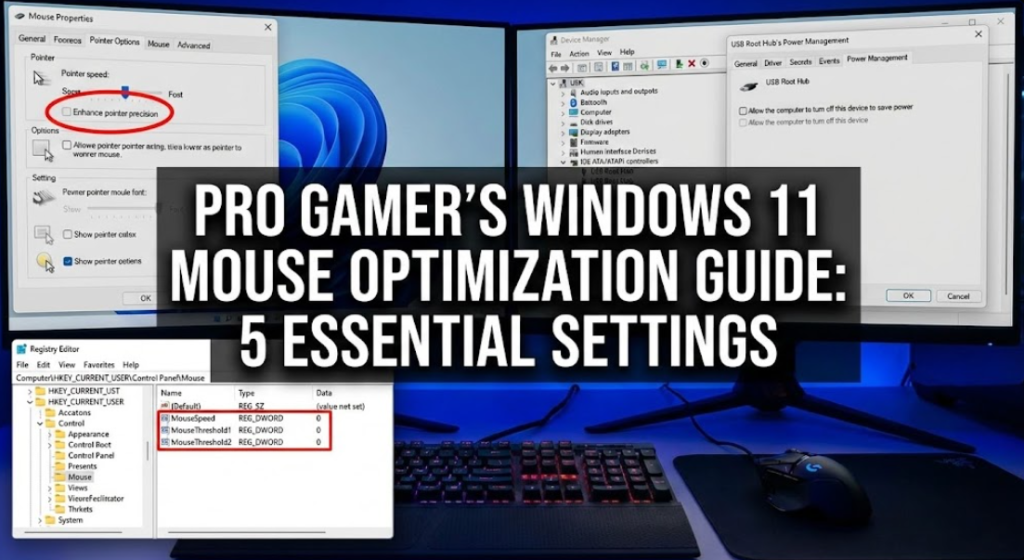
오늘은 윈도우가 몰래 건드리고 있는 여러분의 마우스 감각을 되찾고, 하드웨어 본연의 성능을 100% 이끌어내는 5가지 마우스 최적화 설정을 심층 분석합니다. 게이머뿐만 아니라 정밀한 디자인 작업을 하는 분들에게도 필수적인 가이드입니다.
1. 머슬 메모리의 주적: ‘포인터 정확도 향상’ 끄기
윈도우 11에는 **’포인터 정확도 향상(Enhance pointer precision)’**이라는 그럴싸한 이름의 기능이 있습니다. 이름만 들으면 마우스가 더 정밀해질 것 같지만, 실상은 정반대입니다.
마우스 가속(Mouse Acceleration)의 함정
이 기능의 본질은 **’가변 가속도’**입니다. 이 옵션이 켜져 있으면 커서의 이동 거리가 단순히 마우스를 움직인 ‘거리’에 비례하지 않고, 마우스를 움직이는 **’속도’**에 따라 달라집니다.
- 천천히 움직일 때: 커서가 아주 조금만 이동합니다.
- 빠르게 휙 움직일 때: 커서가 화면 끝까지 날아갑니다.
이것은 일관성을 해칩니다. FPS 게임에서 적을 조준하거나 포토샵에서 선을 그을 때, 내 손은 똑같은 거리를 움직였는데 마우스 속도에 따라 커서 위치가 매번 달라진다면? 뇌는 혼란을 느끼고, 정확한 감각(머슬 메모리)을 익힐 수 없게 됩니다. 프로게이머들이 PC를 세팅할 때 가장 먼저 끄는 옵션 1순위가 바로 이것입니다.
설정 방법
Win + I를 눌러 설정을 엽니다.- Bluetooth 및 장치 > 마우스로 이동합니다.
- **추가 마우스 설정(Additional mouse settings)**을 클릭합니다.
- 포인터 옵션 탭에서 ‘포인터 정확도 향상’ 체크박스를 해제합니다.
- [적용]을 누릅니다.
처음에는 마우스가 미끄러지는 듯한 느낌이 들 수 있지만, 며칠만 지나면 내 손의 움직임이 화면에 정직하게 1:1로 반응하는 쾌적함을 느끼게 될 것입니다.
2. 가속을 영구히 봉인하라: 레지스트리 쐐기 박기
윈도우 업데이트는 종종 우리가 공들여 해놓은 설정을 제멋대로 초기화하곤 합니다. 마우스 가속 기능이 좀비처럼 되살아나는 것을 막기 위해 레지스트리 값을 수정하여 쐐기를 박아야 합니다.
레지스트리 편집 가이드
(주의: 레지스트리 편집 전에는 만약을 대비해 백업을 권장합니다.)
Win + R을 눌러 실행 창을 열고 regedit을 입력합니다.- 다음 경로로 이동합니다:
HKEY_CURRENT_USER\Control Panel\Mouse - 우측 목록에서 다음 세 가지 값을 찾아 수정합니다.
- MouseSpeed: 값을 0으로 변경
- MouseThreshold1: 값을 0으로 변경
- MouseThreshold2: 값을 0으로 변경
- PC를 재부팅합니다.
이 값들은 마우스 가속 곡선(Curve)을 제어하는 파라미터입니다. 이들을 모두 0으로 설정하면, 윈도우 설정 창에서 체크박스가 어떻게 되어 있든 간에 시스템 레벨에서 가속 기능이 완전히 무력화됩니다.
3. 마우스가 졸지 않게 하라: USB 절전 모드 해제
노트북이나 최신 윈도우 11 시스템은 배터리 절약을 위해 **’공격적인 전원 관리’**를 수행합니다. 그중 하나가 바로 **USB 선택적 절전 모드(USB Selective Suspend)**입니다.
미세한 끊김(Micro-stutter)의 원인
OS는 사용자가 잠시(불과 몇 초) 마우스를 움직이지 않으면, 해당 USB 포트로 가는 전력을 차단해 버립니다. 그러다 사용자가 다시 마우스를 움직이면 부랴부랴 전력을 공급하는데, 이때 찰나의 순간 딜레이나 끊김(Stutter)이 발생합니다. 특히 1,000Hz 이상의 높은 폴링 레이트(Polling Rate)를 사용하는 고성능 마우스나 무선 마우스는 지속적이고 안정적인 전력 공급이 생명입니다.
설정 방법 (장치 관리자)
단순히 전원 옵션에서 끄는 것만으로는 부족합니다. 장치 관리자에서 뿌리를 뽑아야 합니다.
Win + X를 누르고 장치 관리자를 선택합니다.- 범용 직렬 버스 컨트롤러(Universal Serial Bus controllers) 항목을 펼칩니다.
- USB 루트 허브(USB Root Hub) 또는 호스트 컨트롤러 항목을 우클릭하고 **[속성]**으로 들어갑니다.
- 전원 관리 탭으로 이동합니다.
- “전원을 절약하기 위해 컴퓨터가 이 장치를 끌 수 있음” 체크를 해제합니다.
- 목록에 있는 모든 USB 허브/컨트롤러에 대해 이 작업을 반복합니다.
이 설정은 노트북 배터리를 아주 미세하게 더 소모할 수 있지만, 그 대가로 얻는 입력 반응성은 비교할 수 없을 만큼 큽니다.
4. 황금 비율 6/11: 픽셀 스키핑 방지
윈도우 제어판의 마우스 설정에는 ‘포인터 속도 선택’이라는 슬라이더가 있습니다. 총 11칸으로 되어 있는데, 여러분은 몇 번째 칸에 두고 쓰시나요? 정답은 무조건 **’왼쪽에서 6번째(정중앙)’**여야 합니다.
소프트웨어 배율의 비밀
이 슬라이더는 단순한 감도 조절이 아니라, 마우스 센서가 보내는 신호에 **소프트웨어적인 배수(Multiplier)**를 곱하는 기능입니다.
- 6/11 (기본값): 배수 1.0 (1:1 매칭). 마우스가 1픽셀 움직이면 화면에서도 1픽셀 움직입니다. 가장 이상적입니다.
- 6/11 미만: 배수 < 1.0. 마우스가 보낸 데이터를 윈도우가 임의로 ‘버립니다’. 움직임이 뚝뚝 끊기거나 둔하게 느껴집니다.
- 6/11 초과: 배수 > 1.0. 마우스가 1픽셀 움직였는데 윈도우가 1.5픽셀이나 2픽셀을 간 것으로 **’위조(Interpolation)’**합니다.
- 예를 들어 8/11로 설정하면 픽셀을 건너뛰는 현상(Pixel Skipping)이 발생합니다. 1, 2, 3픽셀로 부드럽게 가는 게 아니라 1, 3, 5픽셀로 점프해 버립니다. 포토샵에서 1픽셀 단위의 정교한 작업을 하거나 FPS 게임에서 장거리 저격을 할 때 치명적입니다.
올바른 세팅법
Win + R -> main.cpl 입력.- 포인터 옵션 탭에서 속도 슬라이더를 정확히 **가운데(6번째 칸)**에 맞춥니다.
- “그럼 마우스가 너무 느린데요?” -> 해결책: 윈도우 설정은 건드리지 말고, 마우스 기기 자체의 DPI(Dots Per Inch) 버튼이나 전용 소프트웨어(Logitech G Hub, Razer Synapse 등)를 이용해 하드웨어 감도를 높이세요. 이것이 왜곡 없는 순수한 속도 조절입니다.
5. 눈이 즐거워야 손도 빠르다: 주사율 확인
마우스 설정은 아니지만, 마우스 ‘느낌’에 지대한 영향을 미치는 것이 바로 **모니터 주사율(Refresh Rate)**입니다. 아무리 마우스 최적화를 해도 모니터가 1초에 60번(60Hz)밖에 화면을 갱신하지 못하면 커서 움직임은 뚝뚝 끊겨 보입니다.
고주사율 설정 확인
윈도우 업데이트나 그래픽 드라이버 설치 후, 모니터 설정이 60Hz로 초기화되는 경우가 빈번합니다.
- 설정 > 시스템 > 디스플레이 > 고급 디스플레이로 이동합니다.
- 새로 고침 빈도 선택에서 모니터가 지원하는 **가장 높은 수치(144Hz, 165Hz 등)**를 선택합니다.
- 만약 높은 주사율이 안 뜬다면? 케이블을 확인하세요. HDMI 구형 케이블은 대역폭 제한이 있습니다. DisplayPort(DP) 케이블 사용을 권장합니다.
마치며: 하드웨어를 믿으세요
오늘 소개한 최적화의 핵심은 하나로 요약됩니다. **”윈도우의 어설픈 소프트웨어 개입을 차단하고, 마우스 하드웨어 센서의 정보를 가감 없이 그대로 받아들이는 것”**입니다.
이 설정들을 적용한 직후에는 마우스가 다소 낯설게 느껴질 수 있습니다. 하지만 이는 그동안 윈도우의 가속과 보정에 익숙해져 있었기 때문입니다. 하루 이틀만 써보세요. 내 손과 화면 속 커서가 마치 실로 연결된 듯한 완벽한 일체감을 경험하게 될 것입니다.
비싼 게이밍 마우스의 성능을 봉인해 둔 채 쓰고 계셨다면, 지금 당장 이 봉인을 해제하시기 바랍니다.