노트북 하나만으로 업무를 처리하다 보면 필연적으로 **’화면의 갈증’**을 느끼게 됩니다. 엑셀 창을 띄워놓고 웹 브라우저를 참고하거나, 화상 회의를 하며 회의록을 작성할 때, 단 하나의 화면은 생산성을 가로막는 가장 큰 병목이 됩니다.
물론 시중에는 훌륭한 휴대용 모니터가 많습니다. 하지만 20~30만 원을 호가하는 비용은 부담스럽고, 매번 무거운 장비를 들고 다니는 것도 일입니다. 이때 우리의 시선을 책상 구석이나 서랍 속으로 돌려볼 필요가 있습니다.
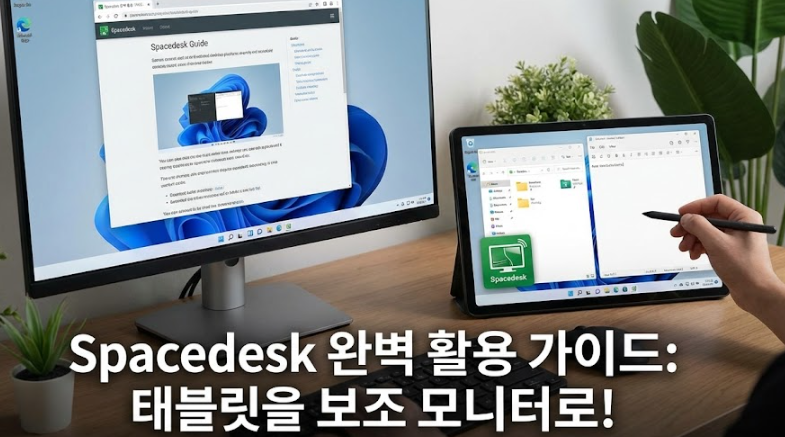
혹시 넷플릭스 머신으로 전락한 구형 아이패드나, 서랍 속에 방치된 안드로이드 태블릿이 있지 않으신가요? **’Spacedesk’**라는 무료 솔루션 하나면, 이 ‘유물’들이 최신형 터치 보조 모니터로 화려하게 부활합니다.
1. 왜 유료 앱 대신 ‘Spacedesk’인가?
태블릿을 모니터로 확장해 주는 앱은 많습니다. 대표적인 Duet Display나 SuperDisplay는 강력하지만, 매월 구독료를 내거나 꽤 비싼 유료 결제를 요구합니다. 반면 Spacedesk는 다음과 같은 독보적인 장점을 가집니다.
- 완전 무료 (Truly Free): 기능 제한이 있는 체험판이 아닙니다. 광고 제거 비용이나 숨겨진 구독료 없이 모든 기능을 무료로 제공합니다.
- 하이브리드 연결: 편의성을 위한 ‘무선(Wi-Fi)’ 연결과, 지연 시간(Latency) 제로에 도전하는 ‘유선(USB)’ 연결을 모두 지원합니다.
- 플랫폼 초월: 윈도우 PC를 메인 서버로 두고, 안드로이드 폰/태블릿, 아이폰/아이패드, 심지어 또 다른 윈도우 노트북까지 보조 화면으로 쓸 수 있는 광범위한 호환성을 자랑합니다.
2. 3단계 설치 가이드: 가장 빠른 확장법
Spacedesk의 가장 큰 매력은 ‘복잡함의 제거’입니다. 회원 가입도, 계정 로그인도, 복잡한 인증 코드도 필요 없습니다.
Step 1. PC에 서버(Driver) 설치
먼저 메인으로 사용할 PC에서 [Spacedesk 공식 홈페이지]에 접속해 **’DRIVER CONSOLE’**을 다운로드하여 설치합니다. 설치가 완료되면 트레이 아이콘에 Spacedesk가 실행되며, 상태가 **’ON (Active)’**인지 확인합니다. 이것으로 준비는 끝입니다.
Step 2. 태블릿에 뷰어(App) 설치
구글 플레이스토어나 애플 앱스토어에서 ‘Spacedesk’ 앱을 설치합니다. 앱을 실행하면, 동일한 와이파이 네트워크에 있는 내 PC가 자동으로 감지됩니다.
- 연결: 감지된 PC의 **IP 주소(Connection)**를 터치하세요. 그 즉시 PC 화면이 태블릿에 복제됩니다.
Step 3. 디스플레이 확장 (Win + P)
초기 연결은 화면 복제(미러링)로 설정되어 있을 수 있습니다.
- 키보드에서
Win + P 키를 눌러 **[확장]**을 선택하세요. - 이제 마우스가 모니터 경계를 넘어 태블릿으로 자유롭게 이동하는 진정한 듀얼 모니터 환경이 구축되었습니다.
3. 전문가의 튜닝: 화질과 반응속도 최적화
연결은 성공했지만, 화면이 흐릿하거나 마우스가 뚝뚝 끊긴다면 실무에 쓰기 어렵습니다. 다음의 3가지 설정을 통해 유료 앱 부럽지 않은 쾌적함을 만들어봅시다.
① 해상도 및 배율 조정 (DPI 매칭)
태블릿은 크기에 비해 해상도가 매우 높습니다. PC 화면을 그대로 띄우면 글씨가 깨알처럼 보여 눈이 아플 수 있습니다.
- 설정 경로:
윈도우 설정 > 시스템 > 디스플레이 - 솔루션: 해당 보조 모니터(태블릿)를 선택한 뒤, **[배율 및 레이아웃]**을 125% 또는 **150%**로 조정하세요. 가독성이 획기적으로 개선됩니다.
② 프레임 레이트 (30 vs 60 FPS)
Spacedesk 앱 내부 설정에서 퍼포먼스를 조절해야 합니다.
- FPS 설정: 기본값은 30 FPS일 수 있습니다. 이를 60 FPS로 변경하면 마우스 커서의 움직임과 창 이동이 훨씬 부드러워집니다. (단, 배터리 소모는 약간 증가합니다.)
- Image Quality: 네트워크 환경이 좋다면 품질을 높여 텍스트 선명도를 확보하고, 카페 등 와이파이가 불안정한 곳이라면 품질을 낮추어 끊김을 방지하는 것이 좋습니다.
③ ‘유선 연결’의 치트키: USB 테더링
와이파이 신호 간섭이 심한 곳에서는 무선 연결이 불안할 수 있습니다. 이때는 USB 케이블이 정답입니다.
- 태블릿과 PC를 USB 케이블로 연결합니다.
- 태블릿 설정에서 **[테더링 및 모바일 핫스팟] > [USB 테더링]**을 활성화합니다.
- Spacedesk 앱을 켜면 유선 네트워크로 인식되어, 딜레이가 거의 없는 완벽한 유선 모니터로 작동합니다.
4. 단순한 화면 그 이상: 터치와 오디오의 활용
Spacedesk로 연결된 태블릿은 단순한 출력 장치가 아닙니다. 윈도우는 이 기기를 **’터치스크린이 장착된 모니터’**로 인식합니다.
- 직관적인 컨트롤: 마우스 없이 손가락으로 웹페이지를 스크롤하거나 창을 닫을 수 있습니다. 줌인/줌아웃 제스처도 지원하므로 도면이나 이미지를 볼 때 매우 유용합니다.
- 오디오 출력 전환: 노트북 스피커가 빈약하다면, 소리를 태블릿으로 출력할 수 있습니다. 태블릿의 짱짱한 스피커로 유튜브 강의를 들으며 노트북으로는 타이핑을 하는 멀티태스킹이 가능해집니다.
5. 결론: 가장 합리적인 미니멀리즘
새로운 기기를 사는 것만이 능사는 아닙니다. 우리가 이미 가지고 있는 기기의 잠재력을 100% 끌어내는 것이야말로 진정한 합리적 소비이자 기술 활용입니다.
Spacedesk는 비용 0원으로, 서랍 속의 애물단지를 여러분의 생산성을 책임지는 보물단지로 바꿔줍니다. 지금 바로 앱을 설치해 보세요. 여러분의 작업 공간이 물리적 한계를 넘어 확장되는 경험을 하게 될 것입니다.