‘암호화’라고 하면 왠지 영화 속 해커들이나 다루는 복잡한 기술처럼 들리시나요? 사실 파일 암호화는 생각보다 훨씬 간단합니다. 굳이 비싼 클라우드 구독이나 복잡한 계정 설정 없이도, 윈도우에서 클릭 몇 번이면 소중한 데이터를 안전하게 지킬 수 있습니다.
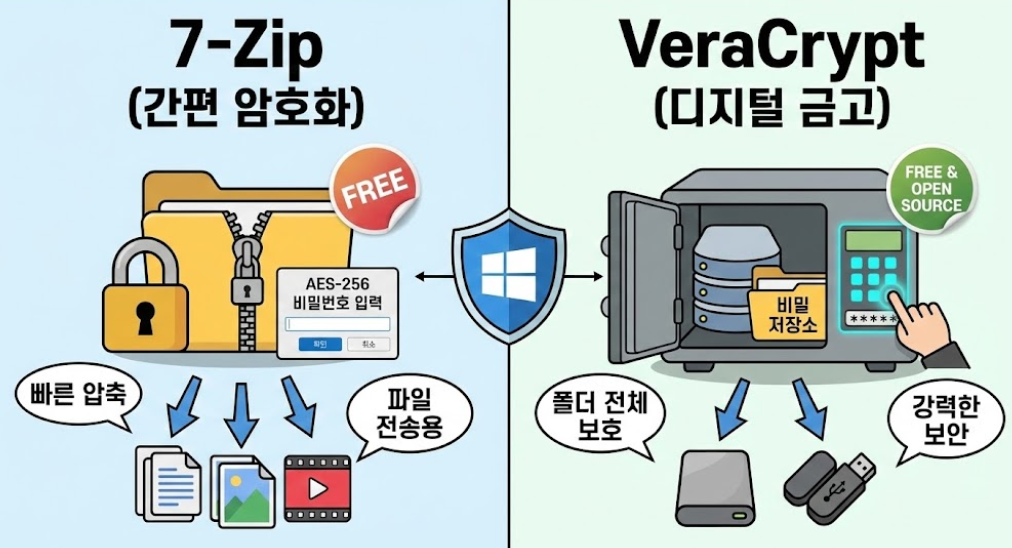
여러 암호화 도구를 테스트해 본 결과, 암호학 학위가 없어도 누구나 쓸 수 있는 가장 확실하고 간편한 무료 도구 2가지를 소개합니다. 이 도구들은 오프라인에서 작동하며, 비밀번호만 있으면 여러분의 데이터를 철통같이 지켜줍니다.
1. 7-Zip: 빠르고 간편한 압축 암호화
7-Zip은 이미 많은 분들이 압축 프로그램으로 사용하고 계실 겁니다. 하지만 이 가벼운 프로그램이 강력한 암호화 도구라는 사실은 잘 모르시는 경우가 많습니다.
7-Zip은 계정이 필요 없고, 문서, 이미지, 영상 등 거의 모든 파일을 AES-256이라는 강력한 방식으로 암호화합니다. 파일을 다른 사람에게 전송하거나 클라우드에 백업하기 전 간단히 잠그고 싶을 때 최고의 선택입니다.
사용 방법:
- 암호화할 파일이나 폴더를 선택합니다.
- 마우스 우클릭 후 [7-Zip] -> **[압축파일에 추가(Add to archive)]**를 선택합니다.
- 나타나는 설정 창의 오른쪽 ‘암호화(Encryption)’ 섹션에서 비밀번호를 입력합니다.
- **[확인]**을 누르면 즉시 암호화된 압축 파일이 생성됩니다.
주의할 점: 7-Zip으로 암호화된 압축 파일을 만들어도 원본 파일은 그대로 남아있습니다. 완벽한 보안을 원한다면 원본 파일은 반드시 삭제해 주세요.
2. VeraCrypt: 나만의 디지털 금고 만들기
파일 하나하나가 아니라, 폴더째로 관리하거나 금융 기록 같은 민감한 데이터를 보관하고 싶다면 VeraCrypt가 정답입니다. 이 프로그램은 컴퓨터 안에 ‘가상의 암호화된 드라이브(컨테이너)’를 만들어줍니다. 마치 비밀번호를 입력해야만 열리는 디지털 금고를 만드는 것과 같습니다.
AES, Twofish 등 다양한 암호화 알고리즘을 지원하며, 외장 하드나 USB 전체를 암호화할 때도 유용합니다.
사용 방법:
- VeraCrypt를 실행하고 **[볼륨 만들기(Create Volume)]**를 클릭합니다.
- [암호화된 파일 컨테이너 만들기] -> **[표준 VeraCrypt 볼륨]**을 순서대로 선택합니다.
- **[파일 선택]**을 눌러 금고 파일이 저장될 위치와 이름을 정합니다. (예:
securedata.vc) - 암호화 방식을 선택(기본 AES 추천)하고, 금고의 크기(용량)를 설정합니다.
- 사용할 비밀번호를 설정합니다.
- 창 안에서 마우스를 무작위로 움직여 게이지를 채운 뒤 **[포맷]**을 누르면 금고가 생성됩니다.
금고 여는 법 (마운트): VeraCrypt 메인 화면에서 원하는 드라이브 문자(예: Z:)를 선택하고, 방금 만든 파일을 불러온 뒤 [삽입(Mount)] 버튼을 누르고 비밀번호를 입력하세요. 이제 내 PC에 새로운 드라이브가 생기며, 이곳에 넣는 모든 파일은 자동으로 암호화됩니다.
파일을 누군가에게 전송해야 한다면 7-Zip을, 나만의 비밀 저장소가 필요하다면 VeraCrypt를 사용하세요. 복잡한 과정 없이 이 두 가지 무료 도구만으로도 여러분의 디지털 프라이버시를 완벽하게 지킬 수 있습니다. 지금 바로 시작해 보세요!