갑자기 인터넷이 끊기거나 웹사이트가 느려져서 답답했던 경험, 다들 한 번쯤 있으시죠? 공유기를 껐다 켜보기도 하고 랜선을 뽑았다 꽂아봐도 해결되지 않을 때, 우리는 막막함을 느낍니다.
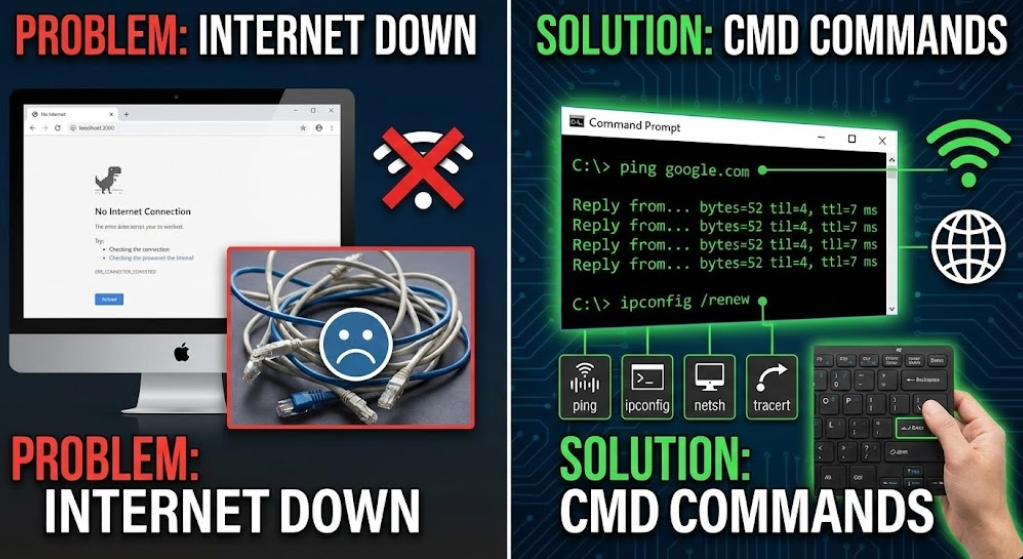
하지만 걱정 마세요. 윈도우에는 네트워크 문제를 진단하고 해결할 수 있는 강력한 도구들이 기본적으로 내장되어 있습니다. 복잡한 프로그램 설치 없이, 검은 화면(CMD)에 몇 글자만 입력하면 전문가처럼 문제를 파악할 수 있죠. 오늘은 제가 수년 동안 유용하게 사용해 온 필수 윈도우 네트워크 명령어 6가지를 소개합니다.
1. 연결 상태 확인의 기본: ping
인터넷이 안 될 때 가장 먼저 해봐야 할 것은 바로 ‘연결’ 확인입니다. 웹 브라우저가 안 열린다고 해서 무조건 인터넷 문제인 것은 아니니까요. 이때 사용하는 것이 ping 명령어입니다.
- 내 공유기 확인하기:
ping 192.168.1.1 (또는 본인 공유기 주소)- 공유기까지 신호가 잘 간다면 내 PC와 공유기 사이는 문제없다는 뜻입니다.
- 인터넷 연결 확인하기:
ping google.com- 구글 서버로 신호를 보냈을 때 응답이 온다면 인터넷은 정상적으로 연결된 상태입니다. 만약 응답이 없다면 회선 문제일 가능성이 높습니다.
2. 내 IP 주소와 설정 보기: ipconfig
인터넷 연결이 불안정할 때, 내 컴퓨터가 올바른 IP 주소를 할당받았는지 확인해야 합니다. 엉뚱한 IP를 가지고 있거나 아예 주소를 못 받아오는 경우가 있거든요.
- 기본 정보 확인:
ipconfig- 현재 내 PC의 IPv4 주소, 게이트웨이 등을 보여줍니다.
- 상세 정보 확인:
ipconfig /all- MAC 주소, DNS 서버 등 더 자세한 네트워크 정보를 볼 수 있습니다.
- IP 재할당 받기 (연결 초기화):
ipconfig /release (현재 IP 해제)ipconfig /renew (새로운 IP 요청)
- 인터넷이 애매하게 안 될 때 이 두 명령어로 IP를 새로 받아오면 해결되는 경우가 꽤 많습니다.
3. 웹사이트 접속이 안 될 때: nslookup
인터넷은 되는데 특정 사이트만 안 들어가지는 경우 있으시죠? 카카오톡은 되는데 네이버가 안 열린다거나 할 때요. 이건 십중팔구 DNS(도메인 네임 시스템) 문제입니다.
- DNS 상태 확인:
nslookup example.com- 정상적인 IP 주소가 나온다면 DNS는 건강한 상태입니다. 에러가 뜬다면 DNS 서버에 문제가 생긴 것이죠.
- 다른 DNS로 테스트:
nslookup example.com 8.8.8.8- 내 통신사 DNS가 문제인지 확인하기 위해 구글 DNS(8.8.8.8)를 통해 접속을 시도해 볼 수 있습니다.
4. 누가 내 인터넷을 쓰고 있나?: netstat
컴퓨터가 아무 작업도 안 하는데 인터넷이 느리다면, 백그라운드에서 몰래 통신하는 프로그램이 있을 수 있습니다. netstat 명령어로 현재 내 PC의 모든 연결 상태를 감시할 수 있습니다.
- 현재 연결 확인:
netstat- 현재 내 PC와 연결된 모든 외부 IP와 포트 정보를 보여줍니다.
- 프로세스 ID 포함 확인:
netstat -ano- 각 연결이 어떤 프로그램(PID)에 의해 발생했는지 보여줍니다. 작업 관리자와 대조해보면 수상한 프로그램을 잡아낼 수 있습니다.
5. 어디서 막히는지 추적하기: tracert
해외 사이트 접속이 유독 느리거나 특정 게임 서버 핑이 튈 때, 도대체 어느 구간에서 느려지는지 알고 싶다면 tracert(경로 추적)를 사용하세요.
- 경로 추적:
tracert example.com- 내 PC에서 해당 사이트까지 가는 길목(라우터) 하나하나를 보여줍니다.
- 1~2번 줄에서 시간이 오래 걸리면 공유기나 모뎀 문제, 중간에서 오래 걸리면 인터넷 회선망 문제일 확률이 높습니다.
6. 네트워크 만능 해결사: netsh
위의 명령어들이 ‘진단’ 위주라면, netsh는 ‘설정 변경 및 수리’를 담당하는 만능 도구입니다.
- 네트워크 초기화:
netsh int ip resetnetsh winsock reset- 네트워크 설정이 꼬여서 도저히 답이 안 나올 때, 이 명령어들을 입력하고 재부팅하면 설정을 초기 상태로 되돌려줍니다.
- Wi-Fi 프로필 관리:
netsh wlan show profiles (저장된 와이파이 목록 보기)netsh wlan delete profile name="지우고싶은와이파이이름" (특정 와이파이 정보 삭제)
마치며
네트워크 문제는 언제나 예고 없이 찾아옵니다. 오늘 소개해 드린 명령어들을 메모장이나 스티커 메모에 적어두세요. 당장은 쓸 일이 없어 보여도, 인터넷이 끊겨 아무것도 검색할 수 없는 그 순간, 이 명령어들이 여러분을 구해줄 든든한 지원군이 되어줄 것입니다.
지금 바로 Windows 키 + R을 누르고 cmd를 입력해서 ping google.com부터 한 번 연습해 보세요!