윈도우 인사이드 프로그램은 그동안 너무 많은 채널 분화로 인해 사용자들에게 혼란을 주었습니다. “내가 지금 카나리 채널인가, 개발자 채널인가?”라는 질문에 명확히 답하기 어려울 정도로 기능이 혼재되어 있었죠. 마이크로소프트는 이를 해결하기 위해 채널 구조를 혁신적으로 단순화했습니다.
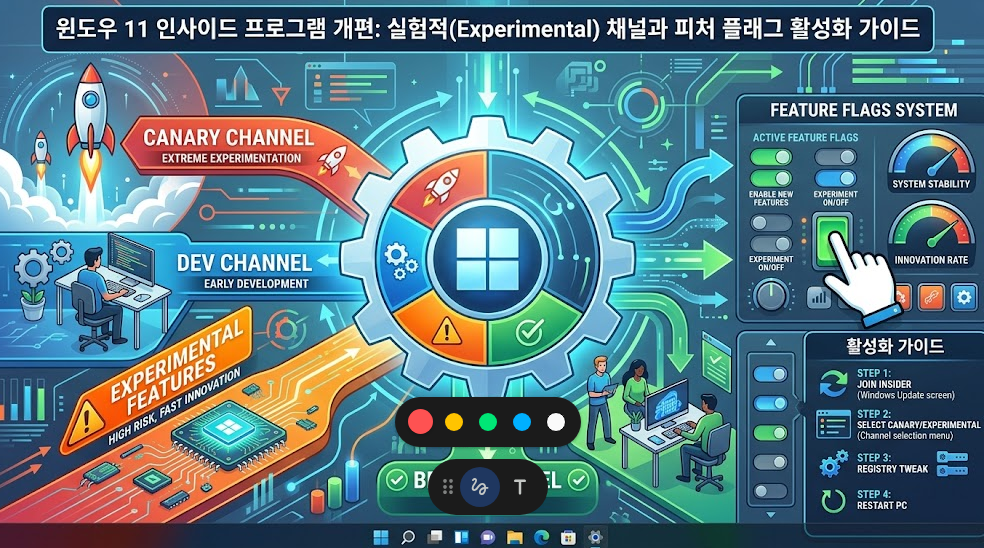
이제 유저는 실험적(Experimental) 채널과 베타(Beta) 채널이라는 두 가지 명확한 선택지를 갖게 됩니다. 특히 ‘실험적 채널’은 기존의 카나리와 개발자 채널을 통합한 형태로, 윈도우의 가장 뿌리 깊은 변화를 가장 먼저 테스트하는 장소가 될 것입니다. 하지만 이 새로운 설정 페이지는 공식적으로는 순차 배포 중이어서 모든 유저의 화면에 나타나지는 않습니다. 오늘은 ViveTool이라는 강력한 무기를 사용해, 이 미래형 설정 페이지를 지금 당장 여러분의 PC에 불러오는 방법을 다뤄보겠습니다.
[심층 분석] 새로운 채널 구조와 피처 플래그(Feature Flags)의 의미
실험적 채널(Experimental Channel)의 탄생
새로운 실험적 채널은 윈도우 엔지니어들이 활발하게 개발 중인 코드를 가장 먼저 접하는 창구입니다. 과거에는 마이크로소프트가 기능을 켜주기만을 기다려야 했다면, 이제는 함께 도입되는 ‘피처 플래그(Feature Flags)’ 페이지를 통해 사용자가 직접 특정 기능의 스위치를 조작할 수 있습니다. 이는 인사이드 프로그램 참여자들에게 주어지는 진정한 ‘테스터’로서의 권한입니다.
피처 플랫폼(Feature Platforms): 버전의 경계를 허물다
이전에는 특정 기능을 쓰기 위해 윈도우 버전을 통째로 업데이트해야 했습니다. 하지만 ‘피처 플랫폼’ 빌드는 특정 OS 버전에 묶이지 않습니다. 이는 마이크로소프트가 운영체제의 핵심 코어와 기능을 분리하여 배포할 수 있는 유연한 아키텍처를 완성했음을 시사합니다.
[실전 가이드] ViveTool을 활용한 신규 설정 페이지 활성화
이 작업을 수행하기 위해서는 먼저 본인의 윈도우 11 빌드가 Dev 채널 26300.8170 이상 혹은 Beta 채널 26220.8165 이상인지 확인해야 합니다.
1단계: ViveTool 준비하기
ViveTool은 윈도우의 숨겨진 기능(Feature) ID를 직접 제어할 수 있는 오픈소스 명령줄 도구입니다.
- GitHub의 공식 ViveTool 페이지에서 최신
.zip 파일을 다운로드합니다. - 다운로드한 파일의 압축을 해제합니다. (예:
C:\ViveTool) - 해당 폴더의 경로를 복사해둡니다.
2단계: 명령 프롬프트를 통한 ID 주입
이제 시스템에 새로운 설정 페이지의 존재를 각인시켜야 합니다.
- 시작 메뉴에서 ‘CMD’를 검색하고 관리자 권한으로 실행합니다.
- 압축을 푼 폴더로 이동합니다:
cd C:\ViveTool - 다음의 두 명령어를 순차적으로 입력합니다. (LaTeX 형식의 ID를 확인하세요):
- 인사이드 프로그램 페이지 개편:$$\text{vivetool /enable /id:61157505}$$
- 피처 플래그(Feature Flags) 페이지 활성화:$$\text{vivetool /enable /id:60911173}$$
- 명령이 성공했다면 “Successfully set feature configuration”이라는 메시지가 출력됩니다.
3단계: 시스템 재시작 및 확인
설정값이 반영되려면 반드시 컴퓨터를 재부팅해야 합니다. 재부팅 후 설정 > Windows 업데이트 > Windows Insider 프로그램 메뉴로 이동하면, 이전과는 전혀 다른 세련된 디자인의 설정 화면과 마주하게 될 것입니다.
핵심 정리
- 구조 개선: 카나리/개발자 채널이 ‘실험적(Experimental)’ 채널로 통합되었습니다.
- 사용자 제어권: ‘피처 플래그’ 페이지를 통해 신규 기능을 수동으로 켜거나 끌 수 있습니다.
- 버전 독립성: ‘피처 플랫폼’을 통해 OS 버전과 무관한 빌드 테스트가 가능해졌습니다.
- 활성화 도구: ViveTool과 특정 기능 ID($61157505$, $60911173$)가 필요합니다.
- 권장 사양: 빌드 $26300$ (Dev) 또는 $26220$ (Beta) 이상 환경이 필수적입니다.
📋 파워 유저를 위한 트러블슈팅 FAQ
Q1. ViveTool 명령어를 입력했는데 ‘ID를 찾을 수 없다’는 에러가 뜹니다.
A: 현재 본인의 윈도우 빌드 번호를 확인하세요. 이번 설정 개편은 빌드 $26300$ 혹은 $26220$ 계열에서만 작동하도록 설계되어 있습니다. 버전이 낮다면 업데이트가 선행되어야 합니다.
Q2. 피처 플래그 페이지에서 무엇을 건드려야 하나요?
A: 피처 플래그는 양날의 검입니다. 마이크로소프트가 아직 공식적으로 발표하지 않은 기능들이 나열되는데, 이를 무분별하게 활성화하면 시스템 무한 재부팅이나 블루스크린(BSOD)을 경험할 수 있습니다. 윈도우 관련 뉴스(예: PhantomOfEarth 트위터 등)에서 검증된 ID만 활성화하는 것을 권장합니다.
Q3. 설정을 원래대로 되돌리고 싶습니다.
A: 간단합니다. 명령 프롬프트에서 /enable 대신 /disable 옵션을 사용하여 동일한 ID를 입력하면 됩니다: vivetool /disable /id:61157505.
Q4. 실험적 채널로 옮기면 데이터가 삭제되나요?
A: 동일한 계열(Dev -> Experimental) 내에서의 이동은 데이터가 보존됩니다. 하지만 하위 채널(Release Preview 등)로 내려가려면 클린 설치가 필요할 수 있으니 주의하세요.
결론: 윈도우 11의 실험실, 당신의 손끝에서 열립니다
마이크로소프트의 이번 개편은 윈도우 11을 단순한 운영체제가 아닌, 지속적으로 진화하는 ‘플랫폼’으로 정의하겠다는 의지의 표명입니다. ViveTool을 통한 수동 활성화는 단순한 해킹이 아니라, 다가올 윈도우의 표준 환경을 미리 준비하고 남들보다 앞서나가는 현명한 선택입니다.
[비교표] 신규 인사이드 프로그램 채널 구조
| 채널 명칭 | 기존 대응 채널 | 핵심 특징 | 위험도 |
| 실험적 (Experimental) | Canary, Dev | 최신 기능 최초 도입, 피처 플래그 제어 가능 | 높음 (불안정) |
| 베타 (Beta) | Beta | 공식 발표 기능 기본 활성화, 안정성 향상 | 중간 |
| 릴리스 미리보기 | Release Preview | 최종 출시 직전 빌드, 비즈니스 환경 권장 | 낮음 |
다음 행동 제안: 지금 바로 빌드 번호를 확인하고 ViveTool을 실행해 보세요. 새로운 Feature Flags 페이지에서 당신의 PC를 ‘미래의 윈도우’로 탈바꿈시키는 즐거움을 만끽하시기 바랍니다!