윈도우 10을 거쳐 윈도우 11에 이르기까지, 마이크로소프트(MS)가 절대 양보하지 않는 성역이 하나 있습니다. 바로 **’시작 메뉴 검색’**입니다.
여러분이 아무리 윈도우 설정에서 기본 브라우저를 ‘크롬(Chrome)’으로 바꾸고, 기본 검색 엔진을 ‘구글(Google)’로 설정해도 소용없습니다. 시작 키를 누르고 검색어를 입력하는 순간, 윈도우는 보란 듯이 엣지(Edge) 브라우저를 띄우고 빙(Bing) 검색 결과를 보여줍니다.
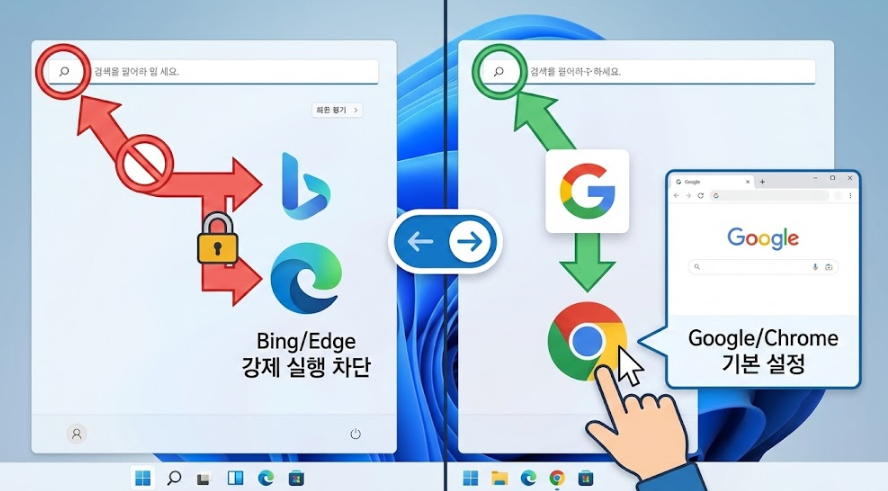
이는 단순한 버그가 아닙니다. 윈도우 운영체제 깊숙한 곳에 심어신 microsoft-edge://라는 독자적인 프로토콜 때문입니다. 사용자의 편의보다 자사 서비스의 점유율 방어를 우선시하는 이러한 행태는 ‘다크 패턴(Dark Pattern)’에 가깝습니다.
하지만 이 견고한 벽을 넘는 방법은 의외로 간단합니다. 단 2분의 투자로 윈도우의 강제성을 무력화하고, 여러분이 선호하는 구글과 크롬 환경으로 검색 결과를 리디렉션(Redirection) 하는 두 가지 심층 솔루션을 소개합니다.
1. 현상 분석: 왜 윈도우는 내 설정을 무시하는가?
해결책을 적용하기 전에, 적을 먼저 알아야 합니다. 일반적인 웹 링크는 http://나 https://로 시작합니다. 윈도우는 이 신호를 받으면 사용자가 설정한 ‘기본 브라우저(크롬 등)’를 호출합니다.
하지만 시작 메뉴의 검색창은 다릅니다. 이곳에 입력된 검색어는 일반적인 웹 주소가 아닌, 마이크로소프트가 만든 특수 프로토콜인 microsoft-edge:// 형태로 명령이 내려집니다. 이 명령은 시스템 기본 설정(크롬)을 무시하고, 강제적으로 엣지 브라우저를 호출하도록 하드코딩(Hard-coded) 되어 있습니다.
따라서 우리는 두 단계의 우회로를 만들어야 합니다.
- 브라우저 레벨: 엣지로 가는 신호를 크롬으로 납치(Hijack) 해올 중계 프로그램 (Wedge)
- 검색 엔진 레벨: 빙으로 향하는 쿼리를 구글로 변환해 줄 확장 프로그램 (Chrometana Pro)
2. Solution A: 리디렉션 듀오 (Chrometana Pro + Wedge)
이 방법은 기존의 윈도우 사용 습관(시작 버튼 누르고 바로 검색)을 그대로 유지하면서, 결과값만 크롬으로 바꾸고 싶은 분들에게 적합합니다.
Step 1: 쿼리 변환기, Chrometana Pro 설치
가장 먼저 크롬(또는 브레이브, 오페라 등 크로미움 기반 브라우저) 웹 스토어에서 ‘Chrometana Pro’ 확장 프로그램을 설치합니다.
- 역할: 이 확장은 브라우저에 “Bing 검색 결과”가 로딩되려는 찰나를 감지합니다. 그리고 그 검색어를 가로채서 구글, 덕덕고(DuckDuckGo), 야후 등 사용자가 지정한 엔진으로 다시 던져줍니다.
- 설정: 설치 직후 뜨는 탭에서 선호하는 검색 엔진을 선택하기만 하면 됩니다.
Step 2: 프로토콜 중계자, Wedge 설치
확장 프로그램만으로는 부족합니다. 윈도우가 쏘아 보내는 엣지 실행 명령을 크롬으로 돌려줄 **’Wedge’**라는 오픈소스 프로그램이 필요합니다. 과거 ‘EdgeDeflector’ 같은 툴들이 있었으나 MS의 패치로 막혔고, 현재는 Wedge가 가장 안정적인 대안입니다.
- 설치 과정: Wedge 설치 파일을 다운로드하여 실행합니다. 설치는 매우 표준적이며 복잡한 설정이 필요 없습니다.
- 작동 원리: 설치가 완료되면, 윈도우가
microsoft-edge:// 프로토콜을 실행하려 할 때 Wedge가 중간에 개입하여 이를 가로채고, 일반적인 https:// 신호로 변환하여 시스템 기본 브라우저(크롬)로 넘겨줍니다.
[참고] 파이어폭스(Firefox) 사용자를 위한 길
구글의 생태계조차 거부하는 프라이버시 중시 사용자라면 파이어폭스를 쓰실 겁니다. 이 경우 ‘Foxtana Pro’ 확장 프로그램을 사용하면 됩니다. Chrometana Pro와 동일한 개발자(Marc Guiselin)가 제작했으며, Wedge와 함께 사용 시 동일한 효과를 냅니다.
3. Solution B: 패러다임의 전환, PowerToys Command Palette
만약 회사나 학교 컴퓨터라서 시스템 파일을 설치하는 것이 제한되거나(Group Policy), 혹은 시작 메뉴보다 더 강력한 생산성 도구를 원한다면 **’마이크로소프트 파워토이(PowerToys)’**가 정답입니다.
이것은 윈도우 시작 메뉴를 ‘고치는’ 것이 아니라, **’대체’**하는 접근 방식입니다.
시작 메뉴를 버려야 하는 이유
윈도우 시작 메뉴는 이제 광고판이 되었습니다. 뉴스와 날씨, 추천 앱들이 시선을 분산시킵니다. 반면 PowerToys에 포함된 ‘PowerToys Run (Command Palette)’ 기능은 오직 사용자의 의도에만 집중합니다.
PowerToys Run 설정 및 활용
- 설치: 깃허브(GitHub)나 MS 스토어에서 PowerToys를 설치합니다. (MS가 직접 배포하는 공식 유틸리티입니다.)
- 활성화:
Alt + Space 키를 누르면 화면 중앙에 심플한 검색창(런처)이 나타납니다. - 검색의 자유: 이곳에 입력하는 웹 검색어는 윈도우의 강제 프로토콜을 따르지 않습니다. 여러분의 시스템 기본 브라우저 설정을 100% 존중합니다. 크롬이 기본이면 크롬으로, 구글이 기본이면 구글로 즉시 연결됩니다.
단순 검색 그 이상의 생산성
PowerToys Run은 단순한 웹 검색 도구가 아닙니다.
- 앱 실행: 프로그램 이름을 대충 입력해도 찰떡같이 찾아냅니다.
- 계산기 및 단위 변환:
120*55나 50kg to lbs를 입력하면 웹브라우저를 켤 필요 없이 즉시 답을 줍니다. - 프로세스 종료: 응답 없는 프로그램을 강제 종료하는 기능도 포함되어 있습니다.
익숙해지면 광고 투성이인 윈도우 시작 메뉴를 클릭할 일이 영영 사라지게 됩니다.
4. 결론: 디지털 주권은 사용자에게 있다
마이크로소프트는 엣지와 빙의 점유율을 높이기 위해 끊임없이 ‘사용자 경험’을 볼모로 잡고 있습니다. 하지만 기술은 언제나 우회로를 찾아냅니다.
- 기존 습관 유지파:
Chrometana Pro + Wedge 조합으로 시작 메뉴를 교정하십시오. 2분의 투자로 매일 마주하는 스트레스가 사라집니다. - 생산성 추구파:
PowerToys Run을 도입하여 구형 시작 메뉴와 작별하십시오. 맥(Mac)의 스포트라이트(Spotlight)와 같은 쾌적함을 윈도우에서도 누릴 수 있습니다.
불편함을 감수하는 것은 미덕이 아닙니다. 지금 바로 여러분의 PC 환경을 ‘MS의 의도’가 아닌 ‘나의 의도’대로 최적화하시기 바랍니다.