오랜 기간 윈도우(Windows)를 사용해 온 분들이라면 한 번쯤 느껴보셨을 겁니다. 부팅 후 아무 작업도 하지 않았는데 작업 관리자를 열어보면 explorer.exe가 수백 메가바이트(MB)의 RAM을 차지하고 있는 모습을요. 바탕 화면 아이콘 몇 개와 작업 표시줄을 띄우는 것치고는 너무 무거운 대가처럼 느껴집니다.
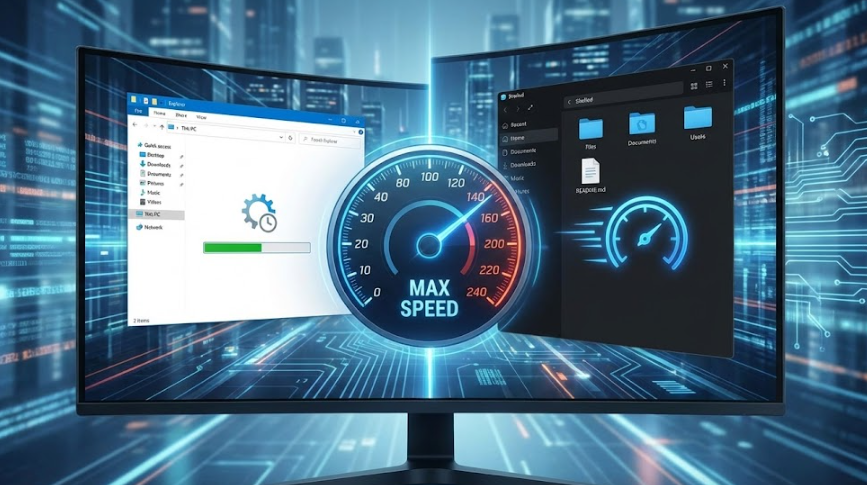
윈도우 95 시절부터 기능과 레거시 코드가 차곡차곡 쌓여온 윈도우 익스플로러(Explorer)는 이제 거대하고 무거운 ‘공룡’이 되었습니다. 물론 최신 PC에서는 큰 문제가 없지만, 구형 노트북이나 리소스 하나하나가 소중한 고성능 작업 환경에서는 분명한 병목이 될 수 있습니다.
“리눅스처럼 데스크톱 환경(DE)을 가볍게 바꿀 수는 없을까?” 이 오랜 갈증을 해소해 줄, 믿을 수 없을 만큼 가볍고 빠른 오픈소스 윈도우 쉘 교체 프로그램 **’Shelled’**를 소개합니다.
1. 쉘 교체(Shell Replacement)란 무엇인가?
많은 분이 ‘쉘(Shell)’이라고 하면 검은 화면의 ‘명령 프롬프트(CMD)’나 ‘파워셸(PowerShell)’을 떠올리실 겁니다. 하지만 윈도우 GUI 환경에서 말하는 쉘은 ‘explorer.exe’ 프로세스 그 자체를 의미합니다.
- Explorer의 역할: 단순한 파일 탐색기가 아닙니다. 여러분이 보는 작업 표시줄, 시작 메뉴, 바탕 화면 아이콘, 알림 센터 등 눈에 보이는 모든 인터페이스를 총괄하는 거대한 프로세스입니다.
- 쉘 교체의 의미: 이 무거운
explorer.exe를 걷어내고, 더 가볍고 효율적인 다른 프로그램으로 대체하여 시스템 리소스를 확보하고 완전히 새로운 사용자 경험(UX)을 만드는 것입니다.
과거에도 ‘Cairo Shell’이나 ‘Open-Shell’ 같은 시도들이 있었지만, 이들은 C++ 기반의 네이티브 API를 사용하여 개발 난이도가 높고 커스터마이징에 한계가 있었습니다.
2. Shelled: 웹 기술로 완성한 초고속 데스크톱
Shelled는 기존의 쉘 교체 프로그램들과는 궤를 달리합니다. 핵심 로직은 OS와 통신하는 최소한의 코드로 두고, 눈에 보이는 UI(사용자 인터페이스)는 **HTML, CSS, 자바스크립트(JavaScript)**로 구현했습니다.
왜 웹 기술인가?
“웹 기술로 만들면 느리지 않을까?”라고 반문하실 수 있습니다. 하지만 현대의 크롬(Chromium) 렌더링 엔진은 수십억 달러가 투자되어 극한의 최적화를 이뤘습니다. Shelled는 이 강력한 엔진을 활용하여 60프레임 이상의 부드러운 애니메이션과 즉각적인 반응 속도를 제공합니다.
압도적인 커스터마이징
- CSS의 마법: 작업 표시줄의 색상을 바꾸고 싶나요? 헥사 코드(Hex code)만 수정하면 됩니다.
- HTML 구조 변경: 시작 메뉴의 레이아웃을 완전히 뜯어고치고 싶나요? HTML 태그를 옮기면 끝입니다. 복잡한 윈도우 내부 구조를 몰라도, 웹페이지를 만들 줄 안다면 누구나 자신만의 윈도우 테마를 창조할 수 있습니다. 이것이 Shelled가 지향하는 ‘리눅스급 자유도’입니다.
3. 성능 비교: 다이어트에 성공한 윈도우
실제로 Shelled를 구동해보면 그 가벼움에 놀라게 됩니다.
① 부팅 속도
일반적인 익스플로러는 썸네일 캐시, 검색 인덱서, 네트워크 서비스 등 수많은 백그라운드 프로세스를 함께 로딩하느라 부팅 후에도 5~10초간 버벅거림이 발생합니다. 반면 Shelled는 UI를 표시하는 데 필요한 최소한의 리소스만 로딩하므로 ‘즉시(Instant)’ 실행됩니다.
② 메모리 점유율 (RAM Usage)
- Windows Explorer: 유휴 상태에서도 평균 150~250MB 점유
- Shelled: 평균 100MB 내외 점유
고사양 PC에서는 큰 차이가 아닐 수 있지만, 4GB/8GB 램을 가진 저사양 노트북이나 가상 머신(VM) 환경에서는 이 차이가 시스템 전체의 쾌적함을 좌우합니다.
4. 설치 및 체험 가이드 (안전 우선)
Shelled는 아직 초기 실험 단계(v0.1.0)의 소프트웨어입니다. 섣불리 메인 쉘을 교체했다가는 윈도우가 먹통이 될 수도 있습니다. 따라서 개발자가 권장하는 **’비파괴적 체험 방식’**을 먼저 시도해 보시길 강력히 권장합니다.
[Step 1] 안전하게 실행해 보기
- 다운로드: Shelled 공식 깃허브(GitHub) 릴리즈 페이지에서 최신 ZIP 파일을 다운로드합니다.
- 압축 해제: 파일을 풀고
myshell-bootstrap.exe 파일이 있는지 확인합니다. - 실행: 해당 폴더에서 파워셸(PowerShell)을 열고 다음 명령어를 입력합니다.PowerShell
$env:SHELL_DEV_MODE = "1" .\myshell-bootstrap.exe - 결과: 기존 윈도우 위에 Shelled의 데스크톱 환경이 오버레이 됩니다. 맘에 들지 않으면 콘솔 창을 닫는 것만으로 원래대로 돌아옵니다.
[Step 2] (고수용) 완전히 교체하기
만약 Shelled의 매력에 푹 빠져서 메인 쉘로 쓰고 싶다면, 레지스트리를 수정해야 합니다. 반드시 시스템 복원 지점을 생성하고 진행하세요.
- 레지스트리 편집기(
regedit)를 엽니다. HKEY_LOCAL_MACHINE\SOFTWARE\Microsoft\Windows NT\CurrentVersion\Winlogon 경로로 이동합니다.Shell 값의 데이터를 explorer.exe에서 Shelled 실행 파일 경로로 변경합니다.- 재부팅하면 이제 윈도우 로고 대신 Shelled가 여러분을 맞이합니다.
5. 현실적인 한계와 트레이드오프
물론 장점만 있는 것은 아닙니다. 익스플로러가 지난 30년간 쌓아온 편의 기능을 하루아침에 모두 대체할 수는 없습니다.
현재 버전(v0.1.0)의 미지원 기능
- 작업 표시줄 썸네일: 마우스를 올렸을 때 실행 중인 창의 미리 보기가 뜨지 않습니다.
- 시스템 트레이(System Tray): 백그라운드 프로그램 아이콘 관리가 제한적입니다.
- 원드라이브 상태 표시: 파일 동기화 아이콘(초록색 체크 등)이 보이지 않습니다.
- 윈도우 검색 통합: 시작 메뉴에서 바로 파일을 검색하는 기능이 약합니다.
따라서 원드라이브를 헤비하게 사용하거나, 윈도우 검색 의존도가 높은 분들에게는 아직 시기상조일 수 있습니다. 하지만 저처럼 웹 브라우저와 코드 에디터 위주로 작업하며, 클라우드 동기화 상태를 굳이 아이콘으로 확인하지 않아도 되는 분들에게는 오히려 **’군더더기 없는 깔끔함’**이 장점이 됩니다.
6. 결론: 윈도우의 미래를 엿보다
Shelled는 단순한 튜닝 프로그램이 아닙니다. **”운영체제의 코어(Core)와 UI를 분리한다”**는 현대적 OS 설계 철학을 윈도우에 구현하려는 야심 찬 프로젝트입니다.
PWA(프로그레시브 웹 앱)가 네이티브 앱의 자리를 위협하듯, 데스크톱 환경 역시 웹 기술을 통해 더욱 유연하고 가벼워질 수 있음을 증명했습니다.
구형 노트북에 새 생명을 불어넣고 싶거나, 남들과 다른 유니크한 윈도우 환경을 꾸미고 싶은 ‘얼리어답터’라면 지금 바로 Shelled를 테스트해 보세요. 어쩌면 여러분은 다시는 무거운 explorer.exe로 돌아가고 싶지 않을지도 모릅니다.