우리가 매일 사용하는 와이파이 공유기(Router). 그 뒷면을 자세히 들여다본 적이 있으신가요? 먼지 쌓인 랜 포트들 옆에, 마치 잘못 달려있는 것처럼 보이는 USB 포트가 하나쯤 있을 겁니다. 대부분의 사용자는 이 포트를 그저 “펌웨어 업데이트용인가?” 하고 무심코 지나칩니다.
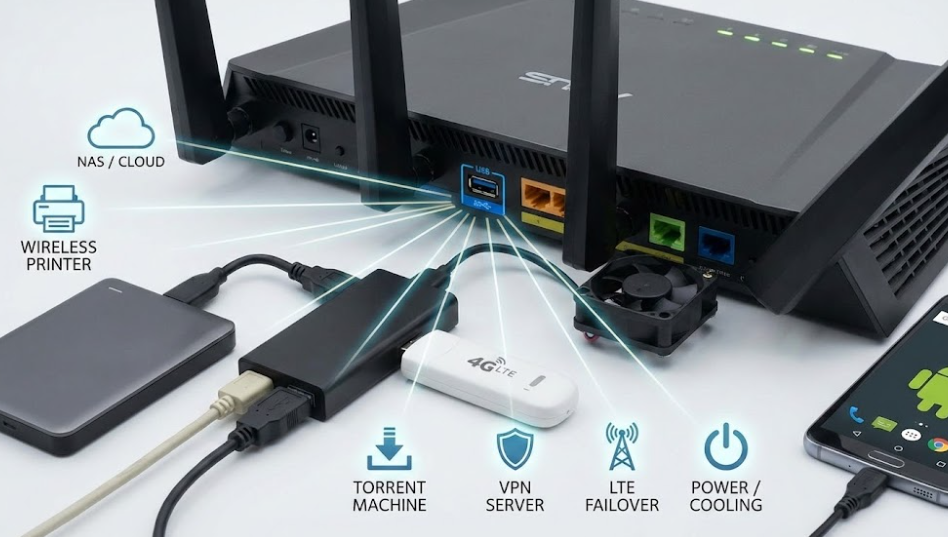
하지만 이 작은 포트 하나에는 제조사가 숨겨놓은 엄청난 잠재력이 담겨 있습니다. 이것은 단순한 서비스 포트가 아닙니다. 여러분의 공유기를 **수십만 원짜리 NAS(Network Attached Storage)**로, 무선 프린터 서버로, 심지어 PC 없이 작동하는 다운로드 머신으로 변신시키는 마법의 열쇠입니다.
오늘은 방치된 공유기 USB 포트를 활용하여, 추가 비용 0원으로 홈 네트워크 환경을 혁신하는 7가지 전문가 가이드를 심층 분석합니다.
1. 0원으로 구축하는 ‘나만의 프라이빗 클라우드’ (간이 NAS)
시놀로지(Synology) 같은 전용 NAS는 훌륭하지만, 하드디스크를 포함하면 최소 40~50만 원이 듭니다. 단순히 영화를 저장하고 외부에서 문서 몇 개를 열람하는 용도라면, 공유기 USB 포트만으로도 충분히 훌륭한 **’간이 NAS’**를 구축할 수 있습니다.
① 파일 시스템의 선택: NTFS vs ext4
많은 분이 실수하는 부분이 바로 파일 시스템입니다. 윈도우에서 쓰던 외장 하드(NTFS 포맷)를 그대로 공유기에 꽂으면 속도가 느릴 수 있습니다.
- 이유: 대부분의 공유기는 리눅스(Linux) 기반 OS를 사용합니다. 윈도우용인 NTFS를 읽고 쓰려면 공유기 CPU가 별도의 변환 과정을 거쳐야 하므로 부하가 걸립니다.
- 최적화 팁: 전송 속도를 극대화하고 싶다면, 외장 하드를 리눅스 친화적인 ext4 파일 시스템으로 포맷하여 연결하세요. 공유기 CPU 부하가 줄어들고 전송 속도가 20~30% 향상됩니다.
② 병목 현상(Bottleneck) 이해하기
“USB 3.0이니까 100MB/s 나오겠지?”라고 기대했다가 실망하는 경우가 많습니다. 공유기의 USB 전송 속도는 포트 규격보다 공유기 CPU(AP)의 성능에 좌우됩니다.
- 보급형 공유기: 읽기/쓰기 약 20~40MB/s
- 고급형 공유기(쿼드코어): 읽기/쓰기 약 80~100MB/s 따라서 4K 고화질 영상을 실시간으로 스트리밍하려면 최소한 듀얼코어 이상의 CPU가 탑재된 중급기 이상의 공유기를 사용하는 것이 정신 건강에 이롭습니다.
2. PC 없이 24시간 돌아가는 ‘다운로드 머신’
PC를 켜두지 않아도 대용량 파일을 받을 수 있다는 것을 아시나요? 아수스(ASUS)나 아이피타임(ipTIME) 등 주요 제조사들은 공유기 자체에 토렌트(Torrent) 클라이언트를 내장하고 있습니다.
다운로드 마스터 (Download Master)
공유기 설정 페이지에서 ‘토렌트’ 또는 ‘다운로드 마스터’ 기능을 활성화하고, 토렌트 파일(.torrent)이나 마그넷 주소를 등록해 두면 됩니다.
- 장점 1: 전력 소모가 적은 공유기가 밤새 파일을 내려받으므로 전기세 걱정이 없습니다.
- 장점 2: PC 팬 소음 없이 조용하게 대용량 자료를 수집할 수 있습니다.
- 퇴근길에 스마트폰 앱으로 다운로드를 걸어두면, 집에 도착했을 때 외장 하드에 영화가 준비되어 있는 편리함을 누릴 수 있습니다.
3. 구형 프린터의 심폐소생술: 무선 네트워크 프린터
멀쩡한 레이저 프린터가 단지 ‘와이파이 미지원’이라서 버려질 위기라면, 공유기 USB 포트가 구세주가 됩니다.
LPR 프로토콜의 마법
공유기에 USB로 프린터를 연결하고 ‘네트워크 프린터 서버’ 기능을 켜세요. 그리고 PC의 제어판에서 프린터를 추가할 때 TCP/IP 포트를 이용해 공유기의 IP 주소를 입력하면 됩니다. 이제 거실의 노트북, 서재의 데스크탑, 심지어 침대의 태블릿에서도 무선으로 인쇄 명령을 보낼 수 있습니다. 프린터 공유를 위해 메인 PC를 항상 켜둘 필요가 없어지는 것입니다.
4. 보안과 편의성의 줄타기: 외부 접속과 VPN
집 밖에서 집에 있는 파일에 접속하는 것은 편리하지만, 보안 위험이 따릅니다.
FTP vs SFTP vs VPN
- FTP: 가장 흔하지만, 아이디와 비밀번호가 암호화되지 않고 전송되어 위험합니다.
- SFTP: 보안이 적용된 FTP입니다. 공유기가 지원한다면 반드시 이것을 쓰세요.
- VPN 서버 (Best): 가장 안전한 방법입니다. 공유기 자체를 **VPN 서버(WireGuard 또는 OpenVPN)**로 설정하세요. 외부에서 스마트폰으로 VPN에 접속하면, 마치 집 안에 있는 것처럼 안전하게 Samba(SMB) 프로토콜로 파일에 접근할 수 있습니다. 포트 포워딩으로 FTP 포트를 개방하는 것보다 훨씬 안전합니다.
보안 경고 (SMBv1): 윈도우 파일 공유 프로토콜인 SMB의 구버전(v1)은 ‘워너크라이’ 랜섬웨어의 통로였습니다. 공유기 설정에서 SMBv2 이상을 지원하는지 반드시 확인하고, v1은 비활성화하십시오.
5. 인터넷 끊김 없는 ‘무중단 네트워크’ (4G/LTE 페일오버)
재택근무자나 주식 트레이더에게 인터넷 끊김은 재앙입니다. 공유기 USB 포트는 최후의 보험이 될 수 있습니다.
안드로이드 테더링 활용
통신사 인터넷 회선에 장애가 발생했을 때, 사용하던 안드로이드 스마트폰을 USB 케이블로 공유기에 연결하고 ‘USB 테더링’을 켜보세요. 대부분의 최신 공유기는 이를 감지하여 인터넷 소스를 스마트폰의 LTE/5G 데이터로 자동 전환(Failover)합니다.
- 별도의 LTE 라우터가 없어도, 급할 때 스마트폰 하나로 온 집안의 인터넷을 살려낼 수 있는 강력한 기능입니다.
6. 소소한 팁: 전원 공급과 쿨링
데이터 통신을 하지 않더라도 USB 포트는 훌륭한 5V 전원 공급 장치입니다.
- 공유기 쿨링: 고성능 공유기는 발열이 심해 여름철에 성능이 저하되거나 뻗을 수 있습니다. USB 포트에 저소음 120mm USB 팬을 연결해 공유기 위에 올려두세요. 공유기 수명이 2배는 늘어날 것입니다.
- IoT 허브 전원: 필립스 휴 브릿지나 스마트싱스 허브 같은 저전력 IoT 기기의 전원을 여기서 끌어다 쓰면, 멀티탭 공간을 절약하고 선 정리를 깔끔하게 할 수 있습니다.
7. 결론: 당신의 공유기는 아직 배가 고프다
공유기 뒷면의 USB 포트는 제조사가 우리에게 건네는 **’보너스 스테이지’**와 같습니다. 이를 단순히 스마트폰 충전용으로만 쓴다면 너무 아깝지 않을까요?
물론 한계는 있습니다. 수백만 원짜리 NAS만큼 빠르지도 않고, 전문 서버만큼 기능이 많지도 않습니다. 하지만 **’이미 가지고 있는 장비’**로, ‘추가 비용 없이’, **’네트워크의 활용도를 극대화’**할 수 있다는 점에서 그 가치는 충분합니다.
지금 바로 서랍 속에 잠자고 있는 외장 하드를 꺼내 공유기에 꽂아보세요. 여러분의 집이 스마트한 ‘프라이빗 클라우드’ 환경으로 변하는 데는 10분이면 충분합니다.