게이머들에게 스크린샷과 영상 클립은 단순한 데이터가 아닙니다. 고생 끝에 얻은 업적, 숨 막히게 아름다운 게임 속 석양, 친구들과의 웃지 못할 실수담이 담긴 ‘디지털 추억’ 그 자체죠. 하지만 이 소중한 추억들이 여러분의 PC에서 가장 비싼 부품인 메인 SSD의 수명을 갉아먹고 있다면 이야기는 달라집니다.
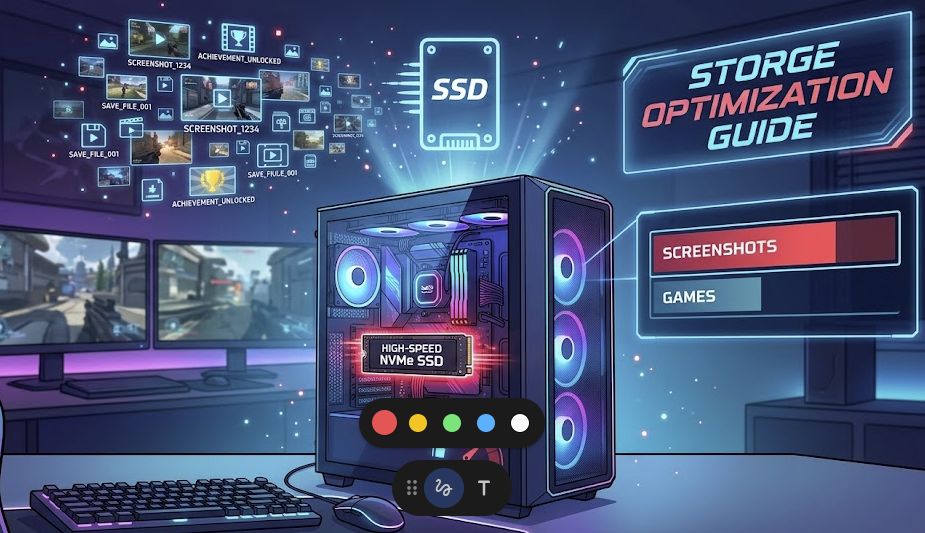
우리가 큰맘 먹고 구매한 NVMe Gen5 SSD는 초당 수천 MB의 데이터를 처리하는 ‘경주용 자동차’와 같습니다. 그런데 이 고성능 드라이브에 한 번 저장해두고 일 년에 한 번 볼까 말까 한 스크린샷과 녹화 영상을 가득 채워두는 것은, 페라리 트렁크에 무거운 짐을 가득 싣고 달리는 것과 마찬가지입니다.
특히 SSD는 용량이 꽉 찰수록 성능이 급격히 떨어지는 특성이 있습니다. ‘가비지 컬렉션’이나 ‘오버프로비저닝’ 같은 내부 유지보수 작업이 원활하려면 최소 10~20%의 여유 공간이 필요하기 때문이죠. 여러분의 ‘추억’이 SSD를 질식시키기 전에, 지금 당장 보조 드라이브로 이사시켜야 할 폴더 5가지를 정리해 드립니다.
당장 메인 SSD에서 쫓아내야 할 5가지 폴더
1. 스크린샷(Screenshots) 폴더
게임을 하다 보면 무심코 누르는 단축키 한 번에 수 MB의 이미지 파일이 생성됩니다. 윈도우 캡처 도구나 스팀(Steam)의 기본 저장 경로는 모두 메인 드라이브의 ‘사진’ 폴더입니다. 낱개로는 작아 보이지만, 수천 장이 쌓이면 수 GB를 순식간에 차지합니다.
- 해결책: 이 폴더는 속도가 전혀 중요하지 않습니다. 구형 HDD나 클라우드 저장소로 경로를 리다이렉트하세요.
2. Xbox Game Bar 캡처 파일
윈도우 기본 기능인 Xbox Game Bar는 게임 중 ‘지난 30초 녹화’ 기능을 지원합니다. 이 파일들은 기본적으로 Videos\Captures 폴더에 저장되는데, 고화질 설정을 켰다면 파일 하나가 수백 MB에 달합니다.
- 해결책: 윈도우 설정의 ‘캡처’ 메뉴에서 저장 위치를 보조 드라이브로 변경하세요.
3. OBS 녹화물 및 리플레이 버퍼
스트리머나 영상 제작자라면 OBS(Open Broadcaster Software)의 무시무시한 용량 점유율을 잘 아실 겁니다. 편집 전의 원본 소스는 용량이 엄청나게 큽니다.
- 해결책: OBS 설정 내 ‘출력’ 탭에서 녹화 경로를 보조 SSD로 설정하세요. 녹화 중에는 쓰기 속도가 중요하므로 HDD보다는 저렴한 보조 SATA SSD를 추천합니다.
4. 영상 편집기 최종 엑스포트(Export)
프리미어 프로나 다빈치 리졸브에서 뽑아낸 최종 렌더링 파일은 소중합니다. 하지만 렌더링이 끝난 파일을 굳이 비싼 메인 드라이브에 보관할 필요는 없습니다.
- 해결책: 결과물이 나오는 즉시 외장 하드나 대용량 HDD로 옮기세요. 메인 드라이브는 오직 ‘작업 중인 프로젝트 파일’을 위해서만 비워둬야 합니다.
5. 엔비디아 앱(ShadowPlay) 클립
최근 엔비디아 앱으로 통합된 섀도우플레이(ShadowPlay)는 하이라이트 복기에 최고지만, 저장 공간에는 최악입니다. 무심코 누른 ‘즉시 리플레이’ 파일들이 수십 GB를 점유하고 있는 경우가 허다하죠.
- 해결책: 엔비디아 앱 설정의 ‘콘텐츠’ 탭에서 임시 파일과 녹화 파일 경로를 모두 보조 드라이브로 바꾸세요.
핵심 정리
- SSD의 특성: 용량이 꽉 차면 유지보수 기능이 제대로 작동하지 않아 성능과 수명이 저하됩니다.
- 정적 데이터의 격리: 한 번 저장 후 거의 읽지 않는 미디어 파일은 느린 보조 드라이브(HDD/보조 SSD)로 옮기는 것이 효율적입니다.
- 기본 경로의 함정: 윈도우와 각종 게임 런처는 가장 비싼 C드라이브를 기본 저장소로 활용하므로 수동 변경이 필수입니다.
- 수명 연장 비결: 메인 SSD에 최소 15% 이상의 빈 공간을 유지하면 쓰기 성능이 비약적으로 향상됩니다.
- 게으름 극복: 설정을 바꾸는 10분의 수고가 수십만 원짜리 SSD의 수명을 1~2년 더 연장해 줍니다.
[비교표] 드라이브 용도별 최적의 데이터 배치
| 데이터 유형 | 메인 SSD (Gen4/Gen5) | 보조 드라이브 (SATA SSD/HDD) | 이유 |
| 운영체제(OS) | 최우선 배치 | 권장하지 않음 | 빠른 부팅 및 시스템 반응 속도 |
| 주력 게임 설치 | 권장 | 게임 로딩 지연 발생 가능 | 빠른 로딩과 텍스처 스트리밍 필요 |
| 스크린샷/사진 | 절대 금지 | 최적 | 속도가 필요 없는 정적 데이터 |
| 원본 녹화 영상 | 권장하지 않음 | 최적 (SATA SSD 권장) | 용량이 비대하며 SSD 성능 갉아먹음 |
| 작업용 캐시/프록시 | 권장 | 작업 속도 저하 | 빠른 읽기/쓰기가 작업 효율 결정 |
결론: SSD가 당신에게 고마워할 것입니다
우리는 기술을 위해 돈을 쓰지만, 기술을 관리하는 데는 시간을 쓰지 않곤 합니다. 하지만 지금 당장 5분만 투자해 OBS와 엔비디아 설정 창을 열어보세요. 저장 경로를 D: 드라이브로 바꾸는 그 간단한 클릭이, 여러분의 소중한 메인 SSD를 쾌적하게 만들고 추후 발생할 수 있는 프리징이나 성능 저하를 막아줄 것입니다. 추억은 보존하되, 성능은 양보하지 마세요!
전문가의 한마디
“SSD는 창고가 아니라 활주로입니다. 활주로에 짐을 가득 쌓아두면 비행기(앱)가 제대로 뜰 수 없습니다. 짐은 창고(HDD)로 보내세요.”