노트북을 들고 카페에 갈 때마다 가장 먼저 하는 일이 구석자리에 있는 콘센트를 찾는 것이었으니까요. 배터리 잔량이 50% 밑으로 떨어지면 왠지 모를 불안감에 일이 손에 잡히지 않았던 경험, 여러분도 한 번쯤 있으실 겁니다.
“노트북이니까 당연히 배터리가 빨리 닳겠지”라고 체념하고 무거운 충전 어댑터를 벽돌처럼 들고 다녔습니다. 하지만 윈도우 전원 설정의 비밀을 알고 난 뒤, 제 디지털 노마드 라이프는 완전히 달라졌습니다. 충전기 없이 가볍게 외출해서 반나절 이상 거뜬히 작업하는 자유, 여러분께도 그 비결을 공유해 드리고자 합니다.
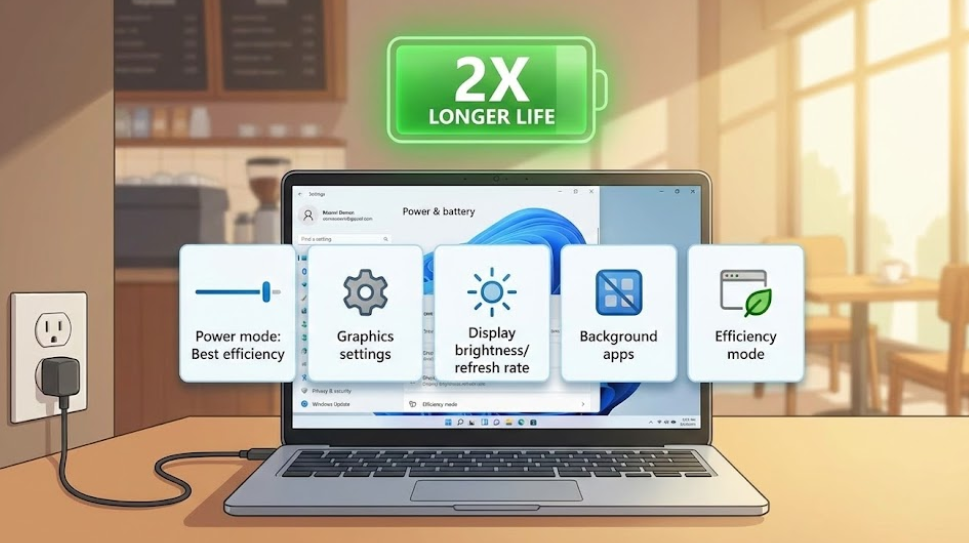
단순히 화면 밝기만 줄이는 뻔한 이야기가 아닙니다. 윈도우 시스템 깊숙한 곳에 숨어있는, 하지만 누구나 1분이면 설정할 수 있는 노트북 배터리 수명 늘리기의 모든 노하우를 공개합니다.
전원 모드: 상황에 맞는 기어 변속이 핵심
자동차도 고속도로를 달릴 때와 시내 주행을 할 때 기어를 다르게 쓰듯, 노트북도 상황에 맞춰 전원 모드를 조절해야 합니다. 많은 분이 이 설정을 ‘균형 잡힘’으로 방치해두고 계십니다.
배터리 사용 시 ‘최고의 전원 효율성’ 설정하기
윈도우 11(및 최신 윈도우 10)은 전원 관리에 꽤 똑똑한 기능을 제공합니다.
[설정 > 시스템 > 전원 및 배터리] 메뉴로 들어가 보세요. 여기서 **’전원 모드’**를 찾을 수 있습니다.
- 충전 중일 때: ‘균형 잡힘’ 또는 ‘최고 성능’ (작업 속도 우선)
- 배터리 사용 시: 반드시 **’최고의 전원 효율성’**으로 설정하세요.
제가 이 설정을 바꾼 후 체감한 변화는 놀라웠습니다. 문서 작성이나 웹 서핑 같은 가벼운 작업에서는 성능 저하를 전혀 느낄 수 없었지만, 배터리 소모 속도는 눈에 띄게 느려졌습니다. 백그라운드에서 불필요하게 돌아가는 프로세스를 억제하고 CPU 클럭을 효율적으로 관리해 주기 때문입니다.
추가로, 같은 메뉴의 ‘화면 및 절전’ 항목에서 화면 꺼짐 시간을 타이트하게 잡으세요. 윈도우는 보통 3분을 권장합니다. 화장실을 다녀오거나 잠시 딴짓을 할 때 화면이 켜져 있는 것만큼 아까운 전력 낭비는 없습니다.
그래픽 설정: 전력 먹는 하마, 외장 그래픽 길들이기
게이밍 노트북이나 크리에이터용 노트북을 쓰시는 분들은 주목해 주세요. 여러분의 노트북에는 보통 두 개의 그래픽 카드가 들어있습니다. 전기를 적게 먹는 **내장 그래픽(iGPU)**과 성능은 좋지만 전기를 물 쓰듯 하는 **외장 그래픽(dGPU)**입니다.
앱별 그래픽 카드 지정의 마법
윈도우가 알아서 잘 할 거라 믿지 마세요. 가끔은 간단한 메모장 앱이나 웹 브라우저가 고성능 외장 그래픽을 호출해서 배터리를 광탈시키는 경우가 있습니다.
**[설정 > 시스템 > 디스플레이 > 그래픽]**으로 이동해 보세요. 앱 리스트가 쭉 뜰 겁니다.
여기서 우리가 자주 쓰는 앱들의 그래픽 선호도를 수동으로 지정할 수 있습니다.
- 웹 브라우저(Chrome, Edge), 오피스, 메모 앱: **’절전(내장 그래픽)’**으로 고정하세요.
- 게임, 프리미어 프로, 블렌더: **’고성능(외장 그래픽)’**으로 두세요.
이 설정 하나만으로도 웹 서핑 시 팬 소음이 줄어들고 배터리 타임이 1시간 이상 늘어나는 경험을 했습니다. 불필요하게 고성능 엔진을 공회전시킬 필요는 없으니까요.
디스플레이 최적화: 눈도 편하고 배터리도 편하게
디스플레이는 노트북 부품 중 가장 전력을 많이 소모하는 녀석 중 하나입니다. 여기서 조금만 타협하면 배터리 시간을 획기적으로 늘릴 수 있습니다.
주사율(Hz)의 딜레마: 120Hz vs 60Hz
최근 출시되는 노트북들은 120Hz, 144Hz 고주사율 패널을 탑재하는 경우가 많습니다. 화면이 부드러워 보이는 건 좋지만, 그만큼 GPU가 1초에 그려내야 할 장면이 많아져 배터리 소모가 극심해집니다.
외부에서 문서 작업을 하거나 영상을 볼 때는 60Hz면 충분합니다.
**[설정 > 시스템 > 디스플레이 > 고급 디스플레이]**에서 주사율을 60Hz로 낮춰보세요.
비교: 주사율에 따른 배터리 소모 차이
| 구분 | 120Hz/144Hz (고주사율) | 60Hz (표준 주사율) |
| 화면 부드러움 | 매우 부드러움 (게임, 스크롤 유리) | 일반적임 (문서, 영상 시청 무난) |
| GPU 부하 | 높음 (초당 처리량 2배 이상) | 낮음 |
| 배터리 소모 | 매우 빠름 | 절약됨 (약 20~30% 개선) |
| 추천 상황 | 전원 연결 상태, 게이밍 | 배터리 모드, 카페 업무, 회의 |
실제로 제가 사용하는 게이밍 노트북의 경우, 144Hz에서 60Hz로 낮추니 웹 서핑 시간이 약 40분 정도 더 확보되었습니다. 밖에서는 60Hz로 쓰는 습관, 강력 추천합니다.
밝기 조절의 미학
스마트폰과 달리 노트북의 자동 밝기 조절은 썩 만족스럽지 않을 때가 많습니다. 실내조명 아래라면 밝기를 100%로 둘 필요가 없습니다. 60~70% 수준으로만 낮춰도 가독성에는 문제가 없으면서 전력 소모는 크게 줄어듭니다. 배터리 모드일 때 자동으로 밝기를 낮추는 옵션도 꼭 켜두시기 바랍니다.
백그라운드 앱 제어: 보이지 않는 전력 도둑 잡기
나는 아무것도 안 하고 있는데 배터리가 줄어든다면? 범인은 백그라운드 앱입니다. 사용하지도 않는 앱들이 뒤에서 데이터를 주고받으며 배터리를 야금야금 갉아먹고 있을 확률이 높습니다.
**[설정 > 앱 > 설치된 앱]**에서 의심 가는 앱의 **’고급 옵션’**을 눌러보세요.
**’백그라운드 앱 사용 권한’**을 **’안 함(Never)’**으로 바꿔주세요.
특히 메신저나 클라우드 동기화 앱이 아니라면 굳이 백그라운드에서 돌 필요가 없는 계산기, 사진 뷰어, 각종 제조사 번들 프로그램들은 과감하게 차단하는 것이 좋습니다.
브라우저 효율성 모드: 웹 서핑의 지구력을 높이다
우리가 노트북을 켜서 가장 많이 하는 작업은 웹 서핑일 겁니다. 크롬이나 엣지 브라우저는 그 자체로 작은 운영체제나 다름없어서 메모리와 배터리를 많이 씁니다.
최신 브라우저들은 다행히 에너지 절약 모드를 탑재하고 있습니다.
- Chrome: 설정 > 성능 > ‘에너지 절약 모드’ 켜기
- Edge: 설정 > 시스템 및 성능 > ‘효율성 모드’ 켜기
이 기능을 켜면 사용하지 않는 탭을 잠재우고(Sleeping Tabs), 페이지 내의 화려한 시각 효과나 프레임 레이트를 제한합니다. 제가 테스트해 본 결과, 탭을 20개씩 띄워놓고 작업할 때 이 모드의 유무는 배터리 잔량 그래프의 기울기를 바꿀 정도로 효과적이었습니다.
윈도우 에너지 권장 사항: 원클릭 해결사
설정이 너무 복잡하게 느껴지시나요? 마이크로소프트도 그걸 알았는지 최근 윈도우 11 업데이트를 통해 ‘에너지 권장 사항’ 기능을 추가했습니다.
**[설정 > 시스템 > 전원 및 배터리 > 에너지 권장 사항]**으로 가면 윈도우가 현재 내 노트북 상태를 진단하고 배터리를 아낄 수 있는 설정을 리스트로 보여줍니다.
- 다크 모드 켜기
- 화면 보호기 끄기
- 화면 꺼짐 시 USB 장치 중지
이런 항목들이 뜨는데, 고민할 것 없이 ‘모두 적용’ 버튼을 누르세요. 가장 안전하고 확실한 표준 절전 세팅이 순식간에 완료됩니다.
결론: 배터리 관리는 습관입니다
노트북 배터리 수명을 늘리는 것은 마법 같은 기술이 필요한 게 아닙니다. 오늘 소개해 드린 전원 모드 변경, 그래픽 설정, 주사율 타협 같은 작은 습관들이 모여 ‘충전기 없는 하루’를 만들어냅니다.
물론, 이 모든 설정보다 중요한 것은 **물리적인 배터리 수명(Health)**입니다. 노트북을 3년 이상 썼다면 배터리 효율 자체가 70% 밑으로 떨어졌을 수 있습니다. (cmd 창에서 powercfg /batteryreport 명령어로 확인 가능합니다.) 만약 효율이 너무 낮다면 소프트웨어 설정보다는 배터리 교체가 정답일 수 있습니다.
하지만 배터리가 아직 쌩쌩하다면? 지금 당장 제어판을 열어보세요. 클릭 몇 번으로 여러분의 노트북은 ‘조루 배터리’의 오명을 벗고 진정한 ‘올데이 노트북’으로 거듭날 것입니다.