모니터에 디스플레이포트 입력 단자가 있고 본체에도 출력 단자가 있다면, 대부분 고민 없이 케이블을 연결합니다. 화면이 정상적으로 출력되면 “성능을 다 쓰고 있다”고 믿기 쉽죠. 하지만 이는 DP를 가전제품용 규격인 HDMI처럼 취급하는 흔한 실수입니다. DP는 본래 고성능 그래픽 작업과 하이엔드 게이밍 환경을 위해 탄생한 컴퓨터 전용 규격입니다. 따라서 수동으로 만져줘야 하는 고급 기능이 곳곳에 숨겨져 있죠. 지금부터 단순히 ‘화면이 나오는 것’을 넘어, 가장 매끄럽고 선명한 화질을 얻기 위한 DP 최적화 여정을 시작해 보겠습니다.
[목차]
- 버전과 규격의 함정: 내 하드웨어에 맞는 케이블 고르기
- USB-C와 미니 DP: 숨겨진 포트의 활용 가능성
- 성능의 끝판왕: 고주사율과 가변 주사율(VRR) 활성화
- DP만의 킬러 콘텐츠: MST(데이지 체인) 기술의 마법
- 오디오와 컬러 깊이: 잊고 있었던 부가 기능 챙기기
- 결론: 모니터 성능을 결정짓는 마지막 한 끗
버전과 규격의 함정: 내 하드웨어에 맞는 케이블 고르기
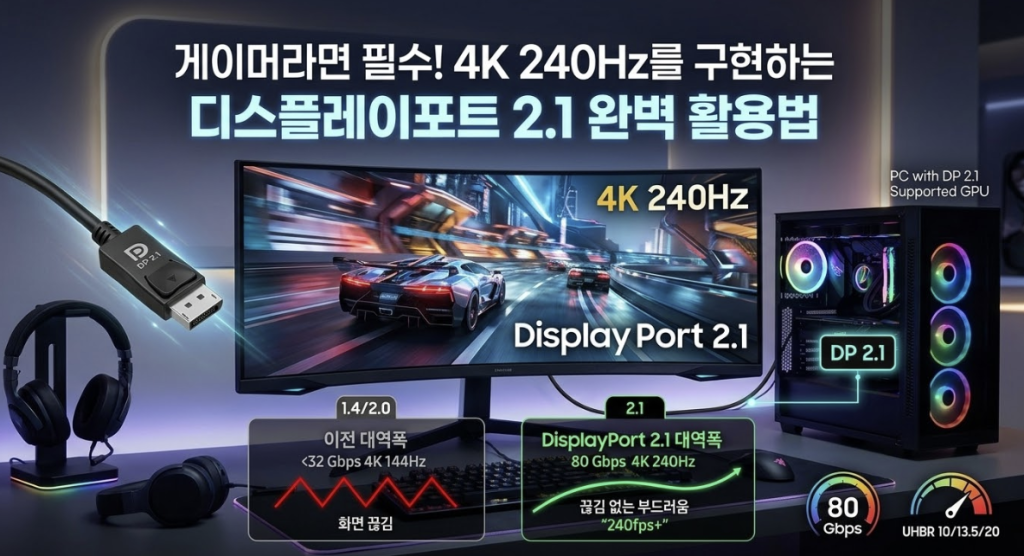
DP 케이블을 구매할 때 가장 먼저 확인해야 할 것은 버전입니다. 현재 최신 버전인 DisplayPort 2.1은 하위 호환성을 완벽히 지원하지만, 반대의 경우는 문제가 됩니다. 내 모니터와 그래픽카드는 고성능을 지원하는데 정작 케이블이 구형 버전이라면 병목 현상이 발생하여 주사율이나 해상도가 제한될 수밖에 없습니다.
최소한 내 디바이스가 지원하는 최대 버전을 확인하고 그에 맞는 케이블을 선택해야 합니다. 예를 들어, 4K 고주사율 모니터를 사용한다면 대역폭이 넉넉한 VESA 인증 케이블을 사용하는 것이 화면 깜빡임이나 노이즈를 방지하는 가장 확실한 방법입니다.
USB-C와 미니 DP: 숨겨진 포트의 활용 가능성
최신 노트북 사용자라면 주목해야 할 부분이 있습니다. 바로 USB-C 포트를 통한 **’DP Alt 모드’**입니다. 이 기능은 별도의 DP 단자가 없어도 USB-C 케이블 하나로 전원 공급과 영상 신호 전송을 동시에 처리합니다. 일반적인 DP 연결과 성능 차이가 없으므로, 책상 위를 깔끔하게 정리하고 싶은 맥북이나 윈도우 노트북 유저들에게 최고의 대안이 됩니다.
또한, 일부 슬림 노트북이나 구형 워크스테이션에 탑재된 ‘미니 DP(Mini DisplayPort)’를 간과해서는 안 됩니다. 단순한 젠더나 전용 케이블만 있다면 USB-C 포트를 아끼면서도 고해상도 모니터 연결이 가능해지기 때문입니다.
[작성자 코멘트]
실무에서 가장 많이 받는 질문 중 하나가 “왜 제 모니터는 144Hz가 안 나올까요?”입니다. 확인해보면 십중팔구 번들로 들어있던 정체불명의 HDMI 케이블을 쓰거나, 저렴한 구형 DP 케이블을 썼기 때문입니다. 특히 DP 1.4 미만 케이블은 고주사율 환경에서 심각한 불안정성을 초래하므로 반드시 ‘버전’을 확인하시기 바랍니다.
성능의 끝판왕: 고주사율과 가변 주사율(VRR) 활성화
DP를 사용하는 가장 큰 목적은 단연 ‘속도’입니다. HDMI 2.1도 4K 144Hz를 지원하지만, DP 2.1은 압축 없이도 4K 240Hz 이상의 초고주사율을 구현할 수 있는 체력을 갖췄습니다.
하지만 케이블을 꽂았다고 해서 이 속도가 자동으로 적용되는 것은 아닙니다. 윈도우 디스플레이 설정에서 주사율을 직접 최대로 높여줘야 하며, 엔비디아(NVIDIA) 제어판이나 AMD 라데온 설정에서 **지싱크(G-Sync) 또는 프리싱크(FreeSync)**와 같은 가변 주사율 기술을 활성화해야 합니다. DP는 특히 이런 가변 주사율 기술과의 호환성이 뛰어나 게임 중 화면 찢어짐(Tearing) 현상을 가장 확실하게 잡아줍니다.
DP만의 킬러 콘텐츠: MST(데이지 체인) 기술의 마법
HDMI에는 없고 오직 DP에만 있는 결정적인 기능이 있습니다. 바로 **MST(Multi-Stream Transport)**입니다. 이 기능을 지원하는 모니터를 사용하면, 본체에서 첫 번째 모니터로 케이블 하나만 연결하고, 다시 그 모니터에서 두 번째 모니터로 케이블을 이어 붙여 ‘다중 모니터’ 환경을 구축할 수 있습니다.
본체 뒷면의 포트가 부족하거나 선 정리가 고민인 사용자에게는 그야말로 축복 같은 기능입니다. 만약 모니터가 이 기능을 직접 지원하지 않더라도 MST 허브를 별도로 구매하면 포트 하나를 여러 개의 독립적인 디스플레이 신호로 쪼갤 수 있습니다.
[실무 팁]
맥(macOS) 사용자의 경우 DP의 가변 주사율 기능을 사용하면 마우스 포인터의 움직임이 훨씬 부드러워지는 것을 즉시 체감할 수 있습니다. HDMI로 연결했을 때는 나타나지 않던 주사율 옵션들이 DP 연결 시 활성화되는 경우가 많으므로, 맥북 유저라면 반드시 USB-C to DP 케이블 사용을 고려해 보세요.
핵심 정리
- 버전 확인은 필수: 기기가 지원하는 최대 버전(최신 2.1)에 맞는 VESA 인증 케이블을 선택하세요.
- 주사율 수동 설정: 연결 후 반드시 윈도우 설정에서 최대 주사율과 해상도를 확인해야 합니다.
- 가변 주사율(VRR): 지싱크나 프리싱크를 활성화하여 게임 중 화면 끊김을 방지하세요.
- MST 활용: 데이지 체인 기술로 지저분한 케이블 더미 없이 다중 모니터를 구성할 수 있습니다.
- USB-C Alt 모드: 최신 노트북 유저라면 케이블 하나로 영상과 전원을 해결하는 효율을 누리세요.
- 오디오 공유: DP 역시 음성 신호를 전달하므로, 모니터의 오디오 단자를 활용해 스피커를 깔끔하게 공유할 수 있습니다.
자주 묻는 질문 (FAQ)
Q1. DP 케이블과 HDMI 케이블 중 무엇이 더 좋나요?
A: 일반적인 TV 시청이나 콘솔 게임기라면 HDMI가 유리하지만, PC 모니터 환경이라면 단연 DP가 유리합니다. 더 높은 주사율 대역폭과 MST 같은 부가 기능을 제공하기 때문입니다.
Q2. 20핀 이슈가 무엇인가요?
A: 과거 일부 저가형 DP 케이블에서 20번 핀에 전류가 흘러 그래픽카드나 모니터에 손상을 주던 이슈입니다. 2026년 현재 판매되는 대다수의 VESA 인증 케이블은 이 문제가 해결되었으니 인증 마크를 꼭 확인하세요.
Q3. 모니터 주사율 설정이 최대치로 안 뜹니다.
A: 케이블 버전이 낮거나 그래픽카드 드라이버가 구형일 가능성이 높습니다. 또한, 모니터 설정(OSD) 내에서 ‘DP 버전’을 수동으로 높게 설정해야 하는 모델도 있으니 확인이 필요합니다.
Q4. MST 기능을 쓰면 화질이 떨어지나요?
A: 화질이 떨어지는 것이 아니라 대역폭을 공유하는 방식입니다. 예를 들어 4K 모니터 두 대를 연결할 경우, 케이블의 총 대역폭을 넘어서면 주사율이 제한될 수 있습니다.
Q5. DP 포트에도 소리가 나오나요?
A: 네, HDMI와 마찬가지로 디지털 오디오 신호를 함께 전송합니다. 모니터 내장 스피커나 모니터에 연결된 이어폰 단자를 통해 소리를 들을 수 있습니다.
Q6. DP 케이블의 길이가 길어져도 괜찮나요?
A: 디지털 신호 특성상 길이가 너무 길어지면(보통 3m 이상) 데이터 손실이 발생할 수 있습니다. 장거리 연결이 필요하다면 광섬유(AOC) 방식의 고급 케이블을 사용하는 것이 안전합니다.
결론: 모니터 성능을 결정짓는 마지막 한 끗
디스플레이포트는 단순한 연결 도구가 아니라, 당신의 그래픽 성능을 모니터로 온전히 전달하는 **’전용 고속도로’**입니다. 좋은 모니터를 사고도 기본 설정값에 만족하고 있었다면 지금 당장 설정 메뉴를 열어보세요. 고주사율, 가변 주사율, 그리고 10비트 컬러 설정까지 마치는 순간 비로소 당신이 투자한 장비의 진가가 드러날 것입니다.
[비교표] HDMI 2.1 vs DisplayPort 2.1 핵심 비교
| 구분 | HDMI 2.1 | DisplayPort 2.1 |
| 주요 타겟 | TV, 콘솔 게임기 (PS5, Xbox) | PC 모니터, 워크스테이션 |
| 최대 주사율 (4K 기준) | 약 144Hz (DSC 활용 시) | 240Hz 이상 지원 |
| 고유 기능 | ARC / eARC (음향 특화) | MST (데이지 체인, 다중 출력) |
| VRR 호환성 | 보통 | 매우 우수 (G-Sync 최적화) |
| 커넥터 특징 | 대중적, 무난한 연결 | 잠금 장치(Latching) 지원으로 견고함 |
참고: 본 아티클은 최신 디스플레이 기술 트렌드를 바탕으로 리라이팅되었습니다. 사용하시는 모니터 제조사 및 그래픽카드 사양에 따라 실제 가용 기능은 다를 수 있습니다.