오랜 기간 윈도우(Windows) 파이어폭스 사용자들에게 ‘HDR 비디오’는 그림의 떡과 같았습니다. 크롬(Chrome)이나 엣지(Edge) 사용자들이 넷플릭스와 유튜브에서 눈부시게 밝은 하이라이트와 깊은 명암비를 즐길 때, 파이어폭스 사용자들은 물 빠진 색감의 SDR(Standard Dynamic Range) 영상에 만족하거나, 영상을 볼 때만 브라우저를 바꿔야 하는 불편함을 감수해야 했습니다.
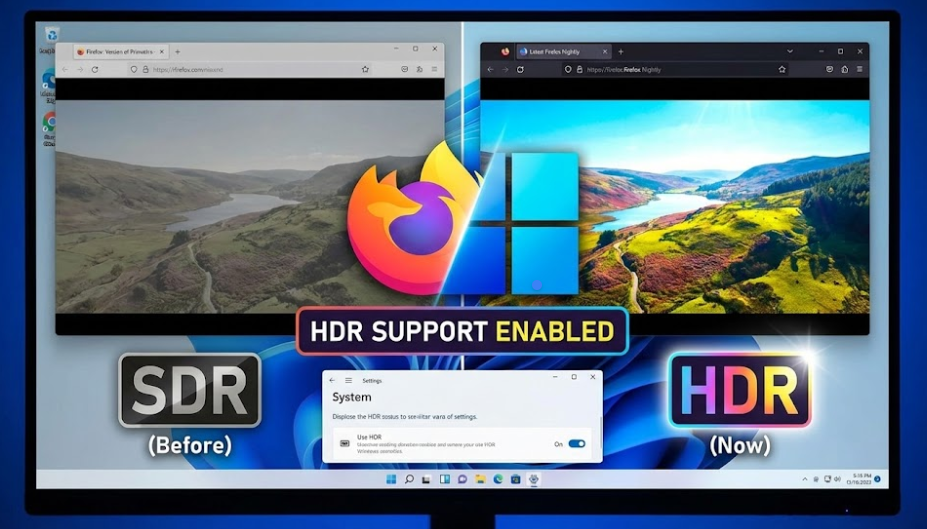
하지만 이제 그 긴 기다림이 끝났습니다. 모질라(Mozilla)가 마침내 파이어폭스 148 나이틀리(Nightly) 버전부터 윈도우 환경에서의 HDR 비디오 재생을 공식 지원하기 시작했습니다.
오늘은 이번 업데이트가 왜 중요한지 기술적 배경을 살펴보고, 윈도우 11에서 파이어폭스로 완벽한 HDR 화질을 즐기기 위한 설정법을 심층 분석합니다.
1. 기술적 분석: 왜 파이어폭스만 늦었나?
이미 macOS 버전의 파이어폭스는 일찌감치 HDR을 지원했습니다. 유독 윈도우 버전만 늦어진 이유는 단순히 모질라의 게으름 때문이 아닙니다. 윈도우 운영체제의 독특하고 복잡한 그래픽 처리 방식 때문입니다.
① 윈도우의 HDR 핸들링과 드라이버 이슈
macOS는 애플이 하드웨어와 소프트웨어를 통제하므로 색상 관리(Color Management)가 일관적입니다. 반면 윈도우는 수많은 모니터 제조사, 그래픽 카드(NVIDIA, AMD, Intel), 그리고 드라이버 버전이 뒤섞인 ‘파편화된 생태계’입니다. 브라우저가 HDR 메타데이터를 그래픽 드라이버에 전달하고, 이를 다시 디스플레이로 쏘아주는 과정(Pipeline)에서 수많은 호환성 문제가 발생합니다.
② 톤 매핑(Tone Mapping)의 딜레마
가장 큰 기술적 난제는 **’톤 매핑’**이었습니다.
- 이상적인 상황: 브라우저가 HDR 소스를 그대로 보내면, 윈도우 OS가 이를 인식해 모니터의 최대 밝기(Peak Brightness)에 맞춰 출력합니다.
- 문제 상황: 윈도우의 HDR 모드가 꺼져 있거나 설정이 꼬이면, 그래픽 드라이버가 임의로 SDR 색영역으로 톤 매핑을 해버립니다. 이 과정에서 HDR 특유의 다이내믹 레인지가 압축되어, 오히려 일반 영상보다 더 ‘물 빠지고 칙칙한(Washed out)’ 화면이 나옵니다.
모질라는 이 복잡한 그래픽 핸들링 문제를 해결하고 안정성을 확보하기 위해 긴 시간을 투자했고, 마침내 파이어폭스 148 버전에서 결실을 맺었습니다.
2. 업데이트 핵심: 숨겨진 설정은 이제 그만
기존 파이어폭스에서도 about:config라는 고급 설정 페이지에 들어가 복잡한 플래그(Flag)를 건드리면 강제로 HDR을 켤 수는 있었습니다. 하지만 이는 불안정했고 일반 사용자가 접근하기 어려웠습니다.
파이어폭스 148 나이틀리(Nightly) 버전의 변화:
- 기본 활성화(Default ON): 이제 별도의 설정이 필요 없습니다. HDR 모니터를 쓰고 있다면 브라우저가 알아서 HDR 영상을 감지하고 재생합니다.
- 나이틀리(Nightly)란?: 파이어폭스의 개발자용 테스트 버전입니다. 현재 148 버전을 거쳐 149 버전에서도 이 기능은 유지되고 있으며, 조만간 정식 버전(Stable)에도 탑재될 예정입니다.
3. 실전 가이드: 윈도우 11에서 HDR 활성화하기
파이어폭스가 준비되었어도, 윈도우 설정이 꺼져 있으면 소용없습니다. 앞서 언급했듯 OS 레벨에서 HDR이 꺼져 있으면 드라이버가 톤 매핑을 왜곡시켜 화질을 망칩니다.
Step 1: 윈도우 HDR 켜기
가장 먼저 윈도우에게 “나 HDR 모니터 쓴다”라고 알려줘야 합니다.
- 설정(Settings) 앱을 엽니다. (
Win + I 단축키) - 시스템(System) > 디스플레이(Display) 메뉴로 진입합니다.
- 다중 모니터를 사용 중이라면, 상단에서 HDR을 지원하는 모니터를 선택합니다.
- ‘HDR 사용(Use HDR)’ 토글 스위치를 **[켬]**으로 바꿉니다.
Step 2: 브라우저 및 페이지 새로고침
모질라는 공식적으로 **”설정 후 반드시 페이지를 새로고침(Refresh) 하라”**고 경고합니다.
- HDR을 켜더라도 이미 열려있는 유튜브 탭이나 넷플릭스 플레이어는 기존의 SDR 세션 정보를 가지고 있을 수 있습니다.
F5 키를 눌러 페이지를 새로고침하거나, 가장 확실한 방법은 **파이어폭스를 완전히 껐다가 다시 켜는 것(Restart)**입니다.
4. HDR 작동 확인 방법 (유튜브)
설정이 제대로 되었는지 어떻게 알 수 있을까요? 가장 쉬운 방법은 유튜브입니다.
- 유튜브에서 ‘4K HDR’ 키워드로 검색합니다.
- 영상 화질 설정(톱니바퀴 아이콘)을 클릭합니다.
- 화질 목록에
2160p60 HDR 처럼 해상도 뒤에 **’HDR’**이라는 글자가 명시되어 있다면 성공입니다.
만약 윈도우 HDR을 켰는데도 유튜브에 HDR 마크가 안 뜬다면?
about:support 페이지에 들어가 ‘Compositing’ 항목이 ‘WebRender’로 되어 있는지 확인하세요.- 그래픽 카드 드라이버를 최신 버전으로 업데이트하세요.
5. 결론: 브라우저 전쟁, 화질 경쟁으로 번지다
이번 업데이트는 단순한 기능 추가 그 이상입니다. 그동안 “화질 때문에 어쩔 수 없이 엣지를 쓴다”던 사용자들을 다시 파이어폭스로 불러들일 강력한 유인책이 생겼기 때문입니다.
특히 OLED나 Mini-LED 같은 고성능 디스플레이 보급이 늘어나는 시점에서, 웹 브라우저의 HDR 지원 여부는 이제 선택이 아닌 필수 생존 요건이 되었습니다.
아직은 ‘나이틀리’ 버전이지만, 머지않아 정식 버전 사용자들도 이 혜택을 누리게 될 것입니다. 미리 경험해보고 싶으신가요? 지금 바로 파이어폭스 나이틀리를 설치하고, 눈부신 HDR의 세계를 윈도우에서도 경험해 보세요.