최신형 CPU와 넉넉한 RAM, 초고속 SSD를 장착한 PC를 샀는데도 윈도우 11을 쓸 때마다 미묘하게 ‘굼뜨다’는 느낌, 받아보신 적 있으신가요? 파일 탐색기를 열거나 바탕화면에서 마우스 우클릭을 했을 때, 메뉴가 즉각적으로(Instant) 뜨지 않고 아주 찰나의 순간 멈칫했다가 나타나는 그 현상 말입니다.
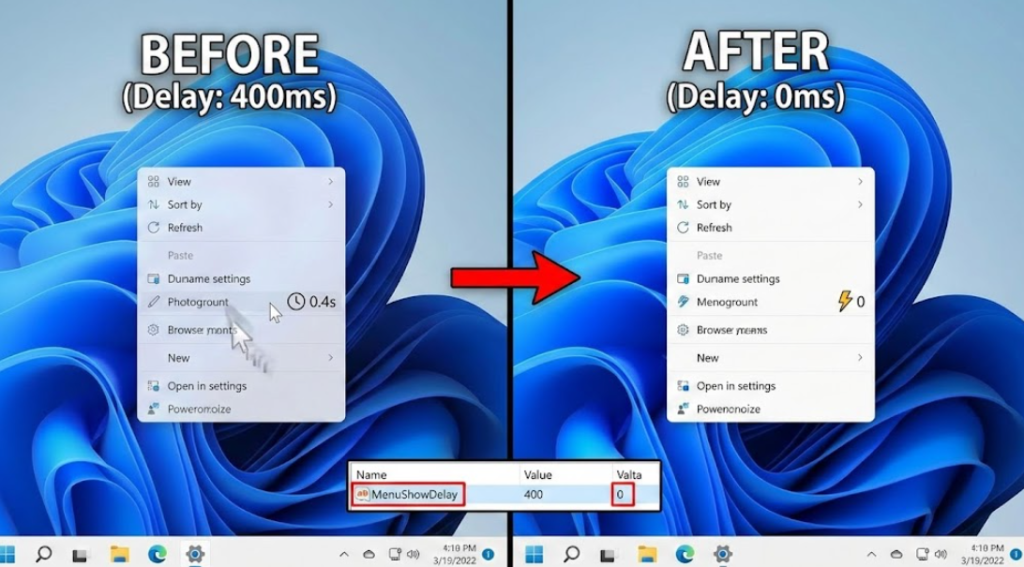
많은 분이 이를 하드웨어 성능 부족이나 윈도우 자체의 최적화 문제로 치부하곤 합니다. 하지만 놀랍게도 이것은 버그가 아니라 **마이크로소프트가 의도적으로 심어놓은 ‘기능’**입니다. 윈도우는 사용자의 실수를 방지한다는 명목하에 메뉴 표시에 **400밀리초(0.4초)**의 딜레이를 강제하고 있습니다.
오늘은 이 답답한 0.4초의 족쇄를 풀고, 윈도우 11의 반응 속도를 20년 전 윈도우 XP 시절처럼 빠릿빠릿하게 만드는 ‘제로 딜레이(Zero Delay)’ 튜닝법을 심층 분석합니다. 레지스트리 편집부터 애니메이션 제어, 그리고 서드파티 툴을 활용한 심화 과정까지 완벽하게 가이드해 드립니다.
1. 문제의 본질: 왜 윈도우는 일부러 느리게 작동하는가?
해결에 앞서 원인을 알아야 합니다. 마이크로소프트는 왜 고성능 PC에서도 메뉴를 늦게 뜨게 만들었을까요?
‘MenuShowDelay’의 비밀
윈도우 레지스트리 깊은 곳에는 MenuShowDelay라는 값이 존재합니다. 기본값은 **400(ms)**입니다. 이는 마우스 커서가 메뉴 위를 지나갈 때, 사용자가 의도하지 않았는데 하위 메뉴가 펼쳐지는 것을 막기 위한 UX(사용자 경험)적 장치입니다. 터치패드를 쓰거나 마우스 조작이 미숙한 사용자를 위한 배려인 셈이죠.
하지만 마우스 조작이 익숙하고, ‘속도’가 생명인 한국의 파워 유저들에게 이 0.4초는 영겁의 시간처럼 느껴집니다. 클릭하면 즉시 떠야 하는데, 윈도우가 “정말 메뉴를 여시겠습니까?”라고 한 번 생각하고 띄워주는 꼴이니까요.
2. 핵심 솔루션: 레지스트리 편집으로 딜레이 삭제하기
이 튜닝은 윈도우의 레거시(Legacy) 메뉴 반응 속도를 비약적으로 향상시킵니다. 위험하지 않으니 안심하고 따라오세요.
Step 1. 레지스트리 편집기 실행
- 키보드의
Win 키를 누르고 “레지스트리 편집기” (또는 regedit)를 검색하여 실행합니다. - 사용자 계정 컨트롤 창이 뜨면 ‘예’를 누릅니다.
Step 2. 경로 찾아가기
좌측 탐색 창에서 다음 경로를 순서대로 찾아들어갑니다. 주소창에 복사해 붙여넣어도 됩니다. HKEY_CURRENT_USER\Control Panel\Desktop
Step 3. 값 수정하기 (400 -> 0)
- 우측 화면에서 **
MenuShowDelay**라는 항목을 찾습니다. - 더블 클릭하여 값 편집 창을 엽니다.
- 기본값 데이터
400을 지우고 **0**을 입력합니다. - [확인]을 누르고 편집기를 닫습니다.
Step 4. 재부팅
설정 변경을 시스템에 적용하기 위해 PC를 재부팅하거나 로그오프 후 다시 로그인합니다.
[심층 분석] 이 설정은 어디에 적용되나요?
이 팁을 적용하고 나면 “어? 시작 메뉴는 똑같은데?”라고 느끼실 수 있습니다. 정확히 짚어드립니다. 이 레지스트리는 Win32 기반의 구형 UI 요소에만 적용됩니다.
- 바탕화면 우클릭 후 ‘더 많은 옵션 표시’를 눌렀을 때 나오는 클래식 메뉴
- 제어판(Control Panel) 내의 각종 드롭다운 메뉴
- 메모장이나 구형 프로그램의 상단 ‘파일’, ‘편집’ 메뉴
- 파일 저장/열기 대화상자
윈도우 11은 겉모습만 유려할 뿐, 그 기저에는 윈도우 7, 10의 코드가 그대로 살아있습니다. 따라서 이 설정 하나만으로도 OS 전반의 쾌적함이 달라집니다.
3. 보완 솔루션: 시작 메뉴와 모던 UI 가속하기 (애니메이션 끄기)
위의 레지스트리 편집이 통하지 않는 곳, 바로 시작 메뉴와 설정 앱입니다. 이곳은 마이크로소프트의 최신 디자인 언어인 플루언트 디자인(Fluent Design)과 XAML 기반으로 만들어져 별도의 제어가 필요합니다.
여기서 딜레이를 만드는 범인은 **’애니메이션 효과’**입니다. 창이 스르륵 열리고 닫히는 그 부드러움이 시간을 잡아먹습니다.
설정 방법
Win + I를 눌러 설정 앱을 엽니다.- 접근성(Accessibility) > **시각 효과(Visual effects)**로 이동합니다.
- [애니메이션 효과(Animation effects)] 스위치를 **[끔(Off)]**으로 변경합니다.
이제 시작 버튼을 눌러보세요. ‘스르륵’ 올라오는 게 아니라, 누르는 순간 ‘팟!’ 하고 나타날 겁니다. 눈의 즐거움(Eye Candy)을 포기하는 대신, 압도적인 반응 속도를 얻을 수 있습니다.
4. 고급 사용자용: 서드파티 툴을 이용한 극한의 최적화
기본 설정만으로는 만족할 수 없는 파워 유저들을 위해, 원문에서 언급된 강력한 툴 두 가지를 소개합니다.
① NileSoft Shell: 우클릭 메뉴의 혁명
윈도우 11의 가장 큰 불만 중 하나는 우클릭 시 ‘더 많은 옵션 표시’를 한 번 더 눌러야 한다는 점입니다.
- 역할: 윈도우 11의 우클릭 메뉴를 커스터마이징하여, 뎁스(Depth)를 줄이고 반응 속도를 높여줍니다.
- 효과: 불필요한 디자인 요소를 걷어내고 내가 자주 쓰는 기능만 즉시 띄울 수 있어 작업 동선이 획기적으로 줄어듭니다.
② AutoRuns: 문맥 메뉴 다이어트
우클릭 메뉴가 느린 또 다른 이유는 수많은 프로그램이 너도나도 우클릭 메뉴에 자신의 기능을 등록해 놨기 때문입니다. (예: 알집으로 압축하기, 곰플레이어로 재생하기 등)
- 역할: 마이크로소프트의 Sysinternals 도구 중 하나인 AutoRuns를 사용하면, 우클릭 메뉴(Explorer 쉘 익스텐션)에 기생하는 불필요한 서비스들을 강제로 꿀 수 있습니다.
- 효과: 메뉴를 띄울 때 로딩해야 할 목록이 줄어들어 딜레이가 물리적으로 감소합니다.
5. 벤치마크 vs 체감 성능 (Perceived Performance)
오늘 소개한 팁들은 시네벤치(Cinebench)나 3DMark 점수를 1점도 올려주지 않습니다. 하드웨어의 연산 능력을 높이는 게 아니기 때문입니다. 하지만 ‘체감 성능’ 측면에서는 수백만 원짜리 업그레이드보다 더 큰 만족감을 줄 수 있습니다.
- 하드웨어 성능: 차가 얼마나 빨리 달릴 수 있는가 (최고 속도)
- 체감 성능: 엑셀을 밟았을 때 차가 얼마나 빨리 튀어 나가는가 (응답성)
MenuShowDelay를 0으로 만들고 애니메이션을 끄는 것은, 자동차의 엑셀 반응 속도를 튜닝하는 것과 같습니다. 내가 클릭하는 즉시 OS가 반응할 때, 사용자는 비로소 컴퓨터와 일체감을 느끼게 됩니다.
마치며: 당신의 시간은 소중하니까요
“고작 0.4초 줄이자고 이걸 해야 해?”라고 물으신다면, 저는 “반드시 해야 한다”고 답하겠습니다. 하루에 마우스 클릭을 수백, 수천 번 하는 현대인에게, 클릭할 때마다 발생하는 0.4초의 미세한 버벅거림은 무의식 중에 스트레스로 축적됩니다.
지금 당장 MenuShowDelay를 0으로 바꾸세요. 윈도우가 여러분의 생각하는 속도에 맞춰 빠릿하게 움직이는 쾌감을 경험해 보시기 바랍니다. 이것은 단순한 최적화가 아니라, 잃어버린 쾌적함을 되찾는 과정입니다.