새 노트북을 샀을 때의 설렘도 잠시, 보안 설정을 하려다 황당했던 경험, 저만 있는 건 아닐 겁니다. 윈도우의 강력한 암호화 기능인 ‘비트로커(BitLocker)’를 켜려고 설정에 들어갔는데, 아무리 찾아도 메뉴가 없는 겁니다. 알고 보니 제 윈도우가 ‘Home’ 버전이었기 때문이었죠.
비트로커를 쓰려면 무려 10만 원이 넘는 돈을 주고 ‘Pro’ 버전으로 업그레이드해야 한다니, 솔직히 좀 억울하더라고요. 단순히 파일 좀 안전하게 잠그고 싶은 것뿐인데 말이죠.
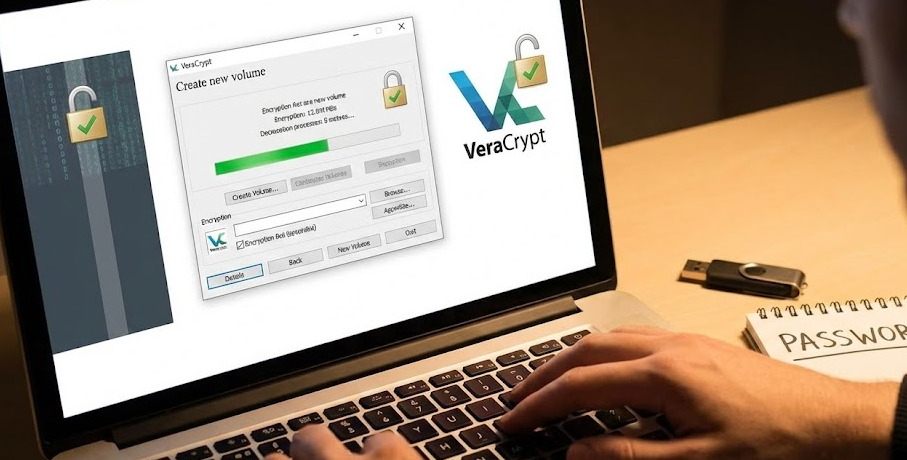
그렇게 대안을 찾다가 발견한 것이 바로 **’VeraCrypt(베라크립트)’**입니다. 처음에는 무료 오픈소스라고 해서 반신반의했는데, 막상 써보니 “이걸 왜 이제 알았지?” 싶을 정도로 강력했습니다. 오늘은 비싼 윈도우 Pro 업그레이드 없이도 내 PC를 철통 보안으로 만들어주는 VeraCrypt의 매력을 소개합니다.
1. 비트로커(BitLocker), 좋긴 한데… 너무 비싸요
비트로커는 기술적으로 훌륭합니다. PC에 내장된 TPM 칩을 활용해 드라이브를 암호화하고, 윈도우와 완벽하게 통합되어 있죠. 하지만 치명적인 단점이 있습니다.
- 비용의 장벽: 윈도우 10/11 Pro 이상 버전에서만 쓸 수 있습니다. Home 버전 사용자는 그림의 떡입니다.
- 유연성 부족: 윈도우 전용 기능이라, 암호화된 USB를 맥(Mac)이나 리눅스(Linux) PC에 꽂으면 열기가 매우 까다롭습니다.
솔직히 말해서, 암호화 기능 하나 때문에 윈도우 Pro 버전을 구매하는 건 ‘배보다 배꼽이 더 큰’ 격입니다. 우리에겐 더 경제적이고 강력한 대안이 필요합니다.
2. 무료지만 강력하다: VeraCrypt가 정답인 이유
VeraCrypt는 과거 전설적인 암호화 도구였던 ‘TrueCrypt’의 정신적 후속작입니다. 100% 무료인 데다 오픈소스라서 보안 전문가들도 신뢰하는 프로그램이죠.
제가 꼽는 VeraCrypt만의 매력은 다음과 같습니다.
- 하드웨어 제약 없음: TPM 칩이 없어도, 구형 PC에서도 쌩쌩 돌아갑니다.
- 다양한 활용성: PC 전체를 잠글 수도 있고, 특정 폴더만 금고처럼 만들 수도 있습니다.
- 완벽한 호환성: 이게 진짜 물건입니다. 윈도우에서 암호화한 파일을 리눅스나 맥에서도 별도 설정 없이 프로그램만 있으면 열 수 있습니다.
3. 내 입맛대로 골라 쓰는 암호화 방식
VeraCrypt는 크게 두 가지 방식으로 사용할 수 있는데, 저는 상황에 따라 두 가지를 모두 활용하고 있습니다.
① 시스템 전체 암호화 (Boot Drive Encryption)
이건 비트로커와 똑같은 기능입니다. PC 전원을 켜자마자 비밀번호를 묻고, 이걸 모르면 윈도우 부팅조차 안 되게 막아버리는 것이죠.
- 장점: 노트북을 도난당해도 데이터 유출 걱정이 0%입니다.
- 주의할 점: 설치 마법사가 시키는 대로 하면 돼서 생각보다 쉽습니다. 하지만 비밀번호 관리에 목숨을 걸어야 합니다. 비트로커는 마이크로소프트 계정으로 복구키라도 찾을 수 있지, VeraCrypt는 비밀번호를 잊어버리면 슈퍼컴퓨터로 수백만 년을 돌려도 못 풉니다. (저는 Bitwarden 같은 암호 관리자에 꽁꽁 숨겨둡니다.)
② 나만의 비밀 금고 만들기 (Encrypted Container)
제가 가장 애용하는 기능입니다. 하드디스크의 특정 공간을 떼어내어 ‘암호화된 파일’로 만드는 겁니다.
- 사용법:
Create Volume을 눌러 마법사를 따라가면 됩니다. 저는 호환성을 위해 파일 시스템을 **’exFAT’**으로 설정했습니다. - 활용: 평소에는 그냥 알 수 없는 파일처럼 보입니다. 하지만 VeraCrypt를 켜고 비밀번호를 입력해서 ‘마운트(Mount)’하면, 내 컴퓨터에 새로운 G드라이브나 H드라이브가 생긴 것처럼 뿅 하고 나타납니다. 여기에 중요한 서류나 사진을 넣고 마운트를 해제하면? 다시 아무도 열 수 없는 파일 덩어리로 변합니다.
📊 한눈에 비교: BitLocker vs VeraCrypt
어떤 걸 써야 할지 고민되시나요? 제가 직접 써보고 느낀 차이점을 표로 정리해 봤습니다.
| 비교 항목 | BitLocker (비트로커) | VeraCrypt (베라크립트) |
| 비용 | 유료 (Windows Pro 이상 필요) | 완전 무료 (오픈소스) |
| 설치 난이도 | 쉬움 (윈도우 내장) | 보통 (별도 설치 필요) |
| 보안 강도 | 높음 (TPM 활용) | 매우 높음 (다양한 알고리즘) |
| 플랫폼 호환성 | 윈도우 중심 (타 OS 불편) | 최상 (윈도우, 맥, 리눅스 모두 지원) |
| 비밀 금고 기능 | 지원 안 함 (VHDX 등 편법 필요) | 기본 지원 (가상 드라이브 생성) |
| 복구 옵션 | MS 계정 연동 가능 | 없음 (비번 분실 시 끝) |
결론: 99%의 상황에서 VeraCrypt가 더 낫다
물론 회사에서 지급받은 윈도우 Pro 노트북이라면 관리 편의상 비트로커를 쓰는 게 맞습니다. 하지만 개인이 사용하는 윈도우 Home PC, 혹은 여러 운영체제를 오가며 데이터를 옮겨야 하는 상황이라면 VeraCrypt가 압도적으로 유리합니다.
저는 윈도우 11 Pro를 쓰는 PC에서도 VeraCrypt를 씁니다. ‘비밀 금고(Container)’ 기능이 너무 편리해서요. USB 메모리에 VeraCrypt로 만든 암호화 파일 하나를 넣어두면, 그걸 윈도우 PC에 꽂든 리눅스 서버에 꽂든 똑같이 열어서 작업할 수 있거든요.
보안은 귀찮은 것이라고 생각하기 쉽지만, VeraCrypt는 한 번 세팅해 두면 정말 든든합니다. 10만 원 아끼고 보안 등급은 올리는 방법, 지금 바로 시도해 보세요.