금요일 오후 5시, 팀장님의 이 한마디에 등골이 서늘해진 경험, 저만 있는 건 아니겠죠? 수천 행이 넘어가는 엑셀 파일에서 #REF!나 #N/A 오류가 뜨거나, 숫자가 미묘하게 틀릴 때의 그 막막함은 겪어보지 않은 사람은 모릅니다. 저도 신입 시절엔 계산기를 두드리거나 마우스로 셀을 하나하나 찍어가며 야근을 밥 먹듯이 했습니다.
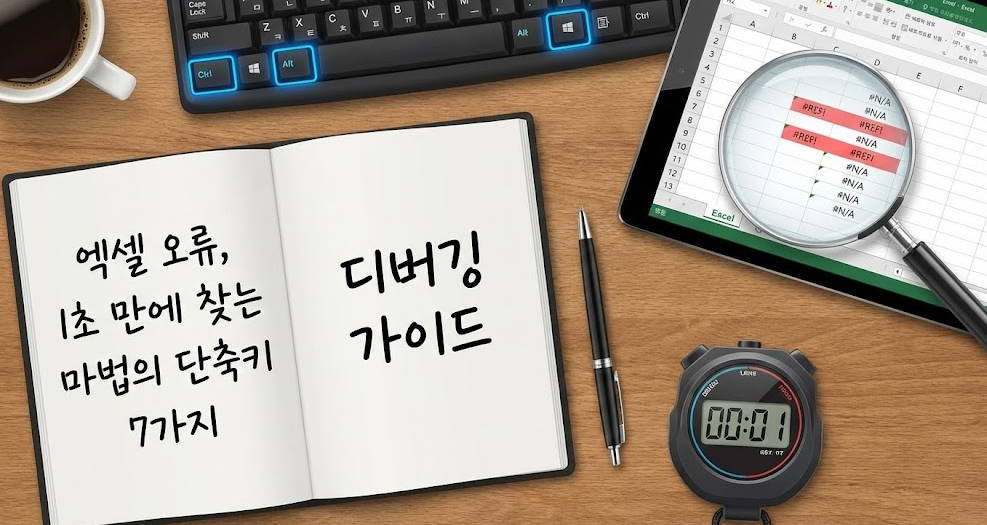
하지만 엑셀 고수 선배에게 이 **’디버깅 단축키’**들을 배운 후로 제 엑셀 인생은 완전히 달라졌습니다. 모래사장 속 바늘 찾기 같았던 오류 수정이, 마치 MRI를 찍어 환부를 찾아내는 것처럼 명쾌해졌거든요.
오늘은 여러분의 ‘칼퇴’를 보장해 줄, 전문가들이 숨겨놓고 쓰는 엑셀 오류 추적 필수 단축키 7가지를 제 경험과 함께 풀어보겠습니다.
1. 엑셀의 엑스레이(X-Ray) 촬영: 수식 표시 (Ctrl + `)
가장 먼저 해야 할 일은 시트의 ‘민낯’을 보는 것입니다. 겉보기엔 멀쩡한 숫자 같지만, 그 뒤에 엉망인 수식이 숨어있을 수 있으니까요.
- 단축키:
Ctrl + ~ (물결표 키) - 제 경험: 한번은 아무리 봐도 합계가 안 맞아서 2시간을 헤맨 적이 있습니다. 알고 보니 전임자가 수식이 들어가야 할 자리에 계산기 두드린 숫자값(Hard-coded value)을 그냥 텍스트로 적어놨더군요. 이 단축키 한 방이면 시트 전체가 수식 보기 모드로 바뀌면서, 이런 ‘가짜 숫자’들이 한눈에 들어옵니다.
2. 오류 셀만 저격하는 스나이퍼: 이동 옵션 (F5 > Alt+S > F > E)
데이터가 100행 정도라면 눈으로 찾겠지만, 10,000행이 넘어간다면요? 스크롤을 내리다가는 눈만 아픕니다. 이 단축키 조합은 시트 내의 모든 오류 셀(#DIV/0!, #VALUE! 등)만 자동으로 선택해 줍니다.
F5 (이동 창 열기)Alt + S (옵션 클릭)F (수식 선택) -> E (오류만 체크)- 엔터!
이걸 실행하고 나면, 오류가 난 셀들만 회색으로 선택됩니다. 그 상태에서 색을 칠해 표시하거나, Del 키로 한 번에 지울 수 있습니다. 진짜 ‘마법’ 같은 기능이죠.
3. 데이터의 족보 찾기: 참조되는 셀 추적 (Alt > M > P)
“이 숫자는 도대체 어디서 튀어나온 거야?”
수식 결과가 이상할 때, 그 수식이 참고하고 있는 원본 데이터(부모)가 누구인지 파악해야 합니다.
- 단축키:
Alt → M → P (순서대로 누르세요) - 효과: 현재 셀을 향해 파란색 화살표가 꽂힙니다. 이 화살표를 따라가면 데이터의 출처를 시각적으로 확인할 수 있습니다. 엉뚱한 빈칸을 가리키고 있다면 거기가 바로 범인입니다.
4. 나비효과 확인하기: 참조하는 셀 추적 (Alt > M > D)
반대로, “내가 이 셀을 지우면 다른 수식들이 깨질까?”가 걱정될 때 씁니다.
- 단축키:
Alt → M → D - 효과: 현재 셀의 값을 가져다 쓰는 모든 셀(자식)을 향해 화살표가 뻗어나갑니다. 수정하기 전 파급 효과를 미리 파악할 때 필수입니다. (화살표 지우기는
Alt > M > A > A)
5. 순간 이동술: 원본/결과 셀 선택 (Ctrl + [, ])
화살표 보는 것도 귀찮고, 그냥 바로 그 셀로 이동하고 싶을 때가 있죠?
Ctrl + [ (대괄호 왼쪽): 현재 수식이 참조하는 원본 셀들을 모두 선택하고 이동합니다.Ctrl + ] (대괄호 오른쪽): 현재 셀을 참조하고 있는 결과 셀들을 모두 선택합니다.
저는 특히 Ctrl + [를 자주 씁니다. 수식이 =Sheet2!A500처럼 다른 시트에 있을 때, 이 단축키를 누르면 해당 시트의 셀로 텔레포트합니다. 마우스로 시트 탭을 뒤적거릴 필요가 없죠.
6. 수식 해부학 교실: 수식 계산 (Alt > M > V)
이건 제가 가장 아끼는 기능입니다. IF 함수 안에 VLOOKUP이 있고 또 MATCH가 섞인 복잡한 수식이 오류를 뱉을 때, 도대체 어느 부분에서 틀렸는지 알 길이 막막하죠.
- 사용법: 오류 셀을 찍고 **
Alt → M → V**를 누르세요. - 마법의 순간: ‘수식 계산’ 창이 뜨고
E (계산) 버튼을 누를 때마다, 엑셀이 수식을 토막 내서 단계별로 계산해 줍니다. 마치 슬로 모션 비디오를 보듯이 “아! 여기서 #N/A가 떴구나!” 하고 정확한 원인을 집어낼 수 있습니다.
📊 한눈에 비교: 마우스 vs 단축키 효율성
솔직히 단축키 외우기 귀찮으시죠? 하지만 이 표를 보시면 마음이 바뀌실 겁니다.
| 작업 내용 | 마우스 사용 시 (초보) | 단축키 사용 시 (고수) | 시간 절약 |
| 수식 구조 확인 | 셀 더블 클릭 → ESC 반복 (무한 반복) | Ctrl + ~ (한 번에 전체 투시) | 90% 단축 |
| 오류 원인 파악 | 수식 보며 눈으로 계산 (머리 아픔) | Alt > M > V (단계별 자동 계산) | 80% 단축 |
| 참조 셀 찾기 | 시트 탭 클릭 → 스크롤 이동 | Ctrl + [ (즉시 순간 이동) | 70% 단축 |
| 오류 셀 찾기 | 스크롤 내리며 눈으로 찾기 | F5 옵션 (1초 만에 전체 선택) | 99% 단축 |
결론: 엑셀은 ‘손’이 아니라 ‘도구’로 하세요
엑셀 오류 수정은 막노동이 아닙니다. 정확한 도구(단축키)만 알고 있다면, 탐정처럼 우아하게 범인을 찾아낼 수 있는 논리 게임이 됩니다.
오늘 소개한 7가지 중 딱 하나, Ctrl + [ (참조 셀 이동) 만이라도 이번 주 업무에 써보세요. “어? 이게 바로 가진다고?” 하는 쾌감과 함께, 여러분의 퇴근 시간은 확실히 빨라질 것입니다.
여러분이 알고 있는 또 다른 엑셀 꿀팁이 있다면 댓글로 공유해 주세요! 우리 함께 ‘칼퇴’ 합시다!